Eine Bewegung nach der anderen
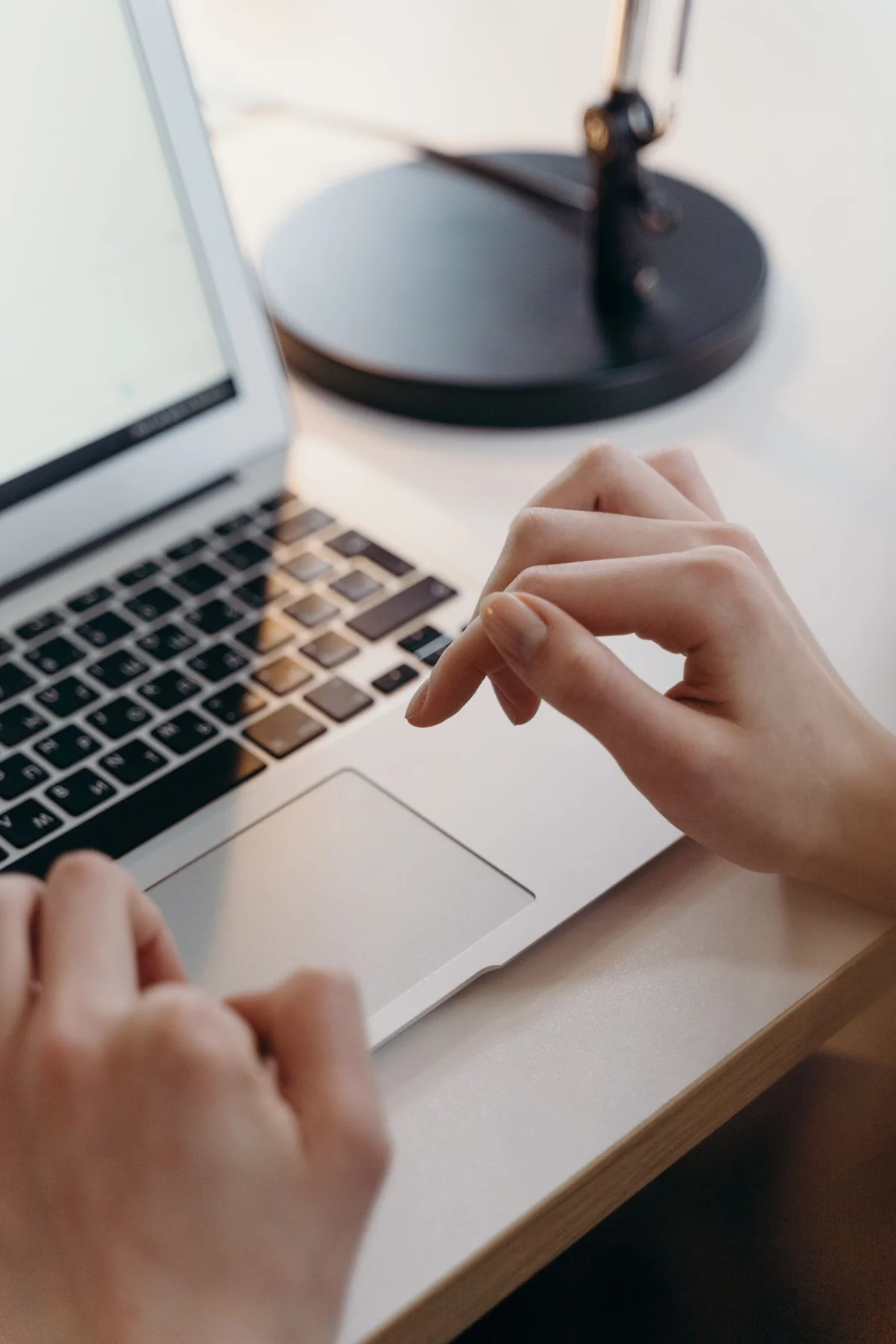
Beginnen Sie auf einer leeren Arbeitsfläche oder in einem unkritischen Dokument. Bewegen Sie einen Finger langsam über das Touchpad und beobachten Sie, wie weit der Zeiger wandert. Heben Sie den Finger ab und setzen Sie ihn an anderer Stelle wieder auf. Dadurch lässt sich der Zeiger weiterführen, ohne dass der Finger bis an den Rand rutschen muss. Vermeiden Sie zunächst zusätzliche Finger und schnelle Bewegungen. Die grundlegende Orientierung soll verlässlich werden, bevor Sie komplexere Gesten ausprobieren. Wenn das Verhalten stark springt, prüfen Sie, ob Oberfläche und Hände trocken und sauber sind, und beachten Sie die Reinigungshinweise des Herstellers.
Klicken und Tippen unterscheiden
Viele Touchpads erlauben sowohl einen mechanischen Klick als auch leichtes Antippen. Welche Varianten aktiviert sind, hängt vom Modell und den Einstellungen ab. Testen Sie zunächst einen einfachen Klick auf ein ungefährliches Element. Üben Sie danach einen Doppelklick, sofern Ihre Anwendung diesen benötigt. Zu langsame oder ungleichmäßige Abstände können als zwei einzelne Klicks erkannt werden. Öffnen Sie die Touchpad-Einstellungen und ändern Sie bei Bedarf gezielt eine Option, etwa das Tippen zum Klicken. Notieren Sie vorher den bisherigen Zustand. Wer versehentlich häufig etwas auslöst, kann mit einer bewusst eingeschränkten Auswahl an Gesten oft sicherer arbeiten.
Scrollen ohne das Fenster zu verlieren
Zum Scrollen wird häufig eine Bewegung mit zwei Fingern verwendet. Legen Sie beide Finger locker nebeneinander auf und bewegen Sie diese gemeinsam in einer langen Webseite. Prüfen Sie, welche Richtung für Sie nachvollziehbar ist. Die Einstellung zur Scrollrichtung kann je nach Betriebssystem anders heißen. Ändern Sie sie nur, wenn Sie den Unterschied anschließend in derselben Seite testen können. Achten Sie darauf, ob Sie wirklich den Seiteninhalt verschieben oder versehentlich eine Vergrößerung auslösen. Ein ruhiger Versuch mit gleichbleibendem Fingerabstand hilft, die beiden Bewegungen auseinanderzuhalten. Nicht jedes Touchpad unterstützt sämtliche Gesten.
Ziehen an einem Übungsobjekt lernen
Beim Ziehen wird ein Element festgehalten und an eine andere Stelle bewegt. Verwenden Sie dafür zunächst ein kleines Fenster oder eine entbehrliche Datei in einem Testordner. Halten Sie die vorgesehene Taste beziehungsweise den Klick gedrückt, bewegen Sie den Zeiger und lassen Sie erst am Ziel los. Manche Systeme bieten zusätzliche Möglichkeiten wie Ziehen mit mehreren Fingern; prüfen Sie deren Beschreibung im eigenen Gerät. Üben Sie nicht gleich mit wichtigen Ordnern, weil ein versehentliches Verschieben später schwer zu erkennen sein kann. Kontrollieren Sie nach jedem Versuch, wo das Objekt gelandet ist und ob Sie den Vorgang rückgängig machen können.
Die Einstellungen an Ihren Alltag anpassen
Stellen Sie die Zeigergeschwindigkeit so ein, dass Sie kleine Schaltflächen zuverlässig treffen und trotzdem ohne lange Bewegungen über den Bildschirm kommen. Ändern Sie nicht gleichzeitig Geschwindigkeit, Empfindlichkeit und sämtliche Gesten. Testen Sie eine Anpassung mit der gleichen kurzen Aufgabe und behalten Sie nur nachvollziehbare Verbesserungen. Bei Problemen während des Tippens können modellabhängige Einstellungen zur Handballenerkennung relevant sein. Eine externe Maus darf ergänzend genutzt werden, wenn bestimmte Arbeiten damit leichter fallen. Entscheidend ist eine verlässliche Bedienung, nicht die Beherrschung jeder angebotenen Geste. Legen Sie bei Ermüdung eine Pause ein und ordnen Sie das Gerät bequem erreichbar an.
Lernen Sie Zeiger, Klick, Scrollen und Ziehen getrennt und ändern Sie Einstellungen einzeln.