Das Problem genau beschreiben
Prüfen Sie zunächst, wo Text schwer lesbar ist. Betrifft es die Menüs des gesamten Systems, nur eine Website oder ein bestimmtes Dokument? Ist die Schrift zu klein, zu blass oder tatsächlich unscharf? Diese Unterschiede führen zu verschiedenen Einstellungen. Öffnen Sie eine bekannte Seite und ein vertrautes Dokument als Vergleich. Reinigen Sie den Bildschirm bei Bedarf nach Herstellerhinweisen und vermeiden Sie störende Reflexionen. Sitzen Sie am gewöhnlichen Arbeitsplatz, während Sie testen. Eine Einstellung, die direkt vor dem Bildschirm passend wirkt, muss aus der späteren Sitzposition nicht angenehm sein. Notieren Sie, welche Darstellung konkret verbessert werden soll.
Vergrößerung in einer Anwendung nutzen
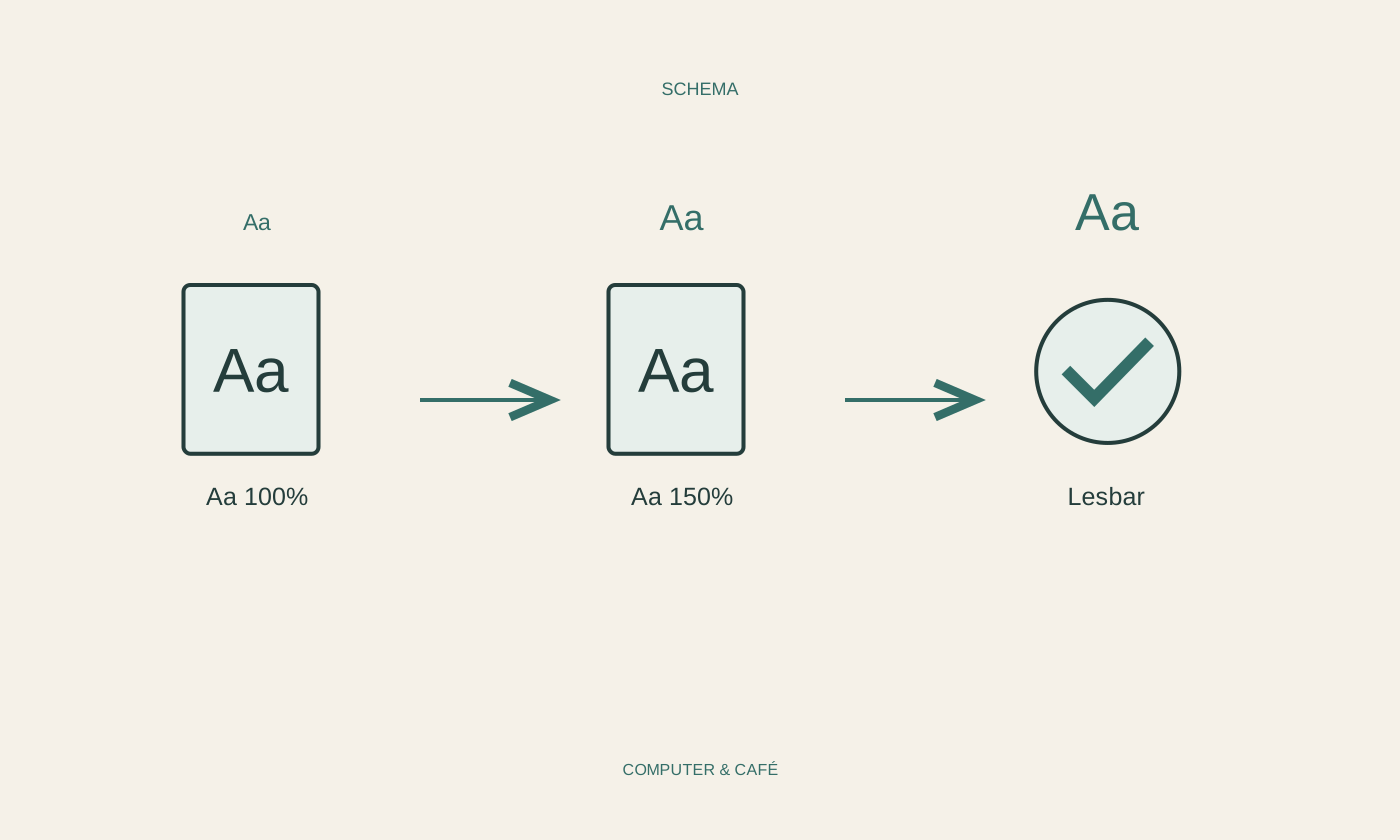
Für eine einzelne Webseite oder ein Dokument kann die Zoomfunktion der Anwendung genügen. Suchen Sie im Menü nach Vergrößerung beziehungsweise Zoom und ändern Sie den Wert in kleinen Schritten. Beobachten Sie dabei den gesamten Inhalt. Bei starker Vergrößerung können Tabellen breiter als das Fenster werden oder Bedienelemente anders angeordnet erscheinen. Das ist nicht automatisch ein Fehler. Prüfen Sie, ob Text weiterhin vollständig lesbar ist und Sie wichtige Schaltflächen erreichen. Notieren Sie den ursprünglichen Wert, damit Sie zurückkehren können. Eine vorübergehende Vergrößerung zum Lesen verändert normalerweise nicht den eigentlichen Inhalt des Dokuments; die Druckansicht sollten Sie dennoch gesondert prüfen.
Systemweite Darstellung anpassen
Wenn Menüs, Symbole und mehrere Programme insgesamt zu klein wirken, betrachten Sie die Anzeige- und Barrierefreiheitseinstellungen des Betriebssystems. Textgröße und allgemeine Skalierung können getrennte Optionen sein. Ändern Sie zunächst nur eine davon und beobachten Sie mehrere typische Anwendungen. Bei mehreren Bildschirmen können unterschiedliche Skalierungen sinnvoll sein, weil Größe und Pixeldichte abweichen. Wählen Sie bewusst den richtigen Bildschirm aus. Lassen Sie die Auflösung möglichst bei einer vom Gerät unterstützten, empfohlenen Einstellung, statt kleine Schrift allein durch eine ungeeignete Auflösung zu bekämpfen. Manche Anwendungen reagieren erst nach erneutem Öffnen vollständig auf eine geänderte Darstellung.
Kontrast und Helligkeit passend wählen
Eine größere Schrift hilft wenig, wenn Zeichen und Hintergrund kaum zu unterscheiden sind. Prüfen Sie, ob ein anderes vorgesehenes Erscheinungsbild der Anwendung die Lesbarkeit verbessert. Dunkle und helle Ansichten sind persönliche Möglichkeiten, keine allgemein überlegene Lösung. Passen Sie die Bildschirmhelligkeit an den Raum an, ohne pauschal den höchsten Wert zu wählen. Vermeiden Sie nach Möglichkeit eine helle Lichtquelle, die sich auf dem Bildschirm spiegelt. Kontrollieren Sie dabei auch farbige Hinweise und Auswahlmarkierungen. Eine Darstellung sollte nicht nur Fließtext angenehm machen, sondern weiterhin erkennen lassen, welches Feld aktiv ist und welche Schaltfläche gerade ausgewählt wurde.
Mit einer echten Leseaufgabe abschließen
Lesen Sie nach einer Änderung einige Absätze, öffnen Sie ein Menü und bearbeiten Sie eine kleine alltägliche Aufgabe. Prüfen Sie, ob die Verbesserung über mehrere Minuten trägt. Bewahren Sie die gewählten Werte in einer kurzen Notiz auf, besonders bei mehreren Monitoren. Wenn nur ein Programm weiterhin unscharf erscheint, untersuchen Sie dessen aktuelle Hilfe, statt das gesamte System erneut umzustellen. Eine Lupe oder weitere eingebaute Bedienungshilfe kann für einzelne Situationen nützlich sein. Bei anhaltenden Sehbeschwerden ersetzt eine Computeranpassung keine geeignete fachliche Abklärung. Das praktische Ziel bleibt eine Darstellung, die Ihre Arbeit erleichtert und sich bei Bedarf nachvollziehbar ändern lässt.
Unterscheiden Sie Anwendungszoom, Textgröße, Skalierung und Kontrast und testen Sie jede Änderung einzeln.