Das Bild aus Sicht der anderen betrachten
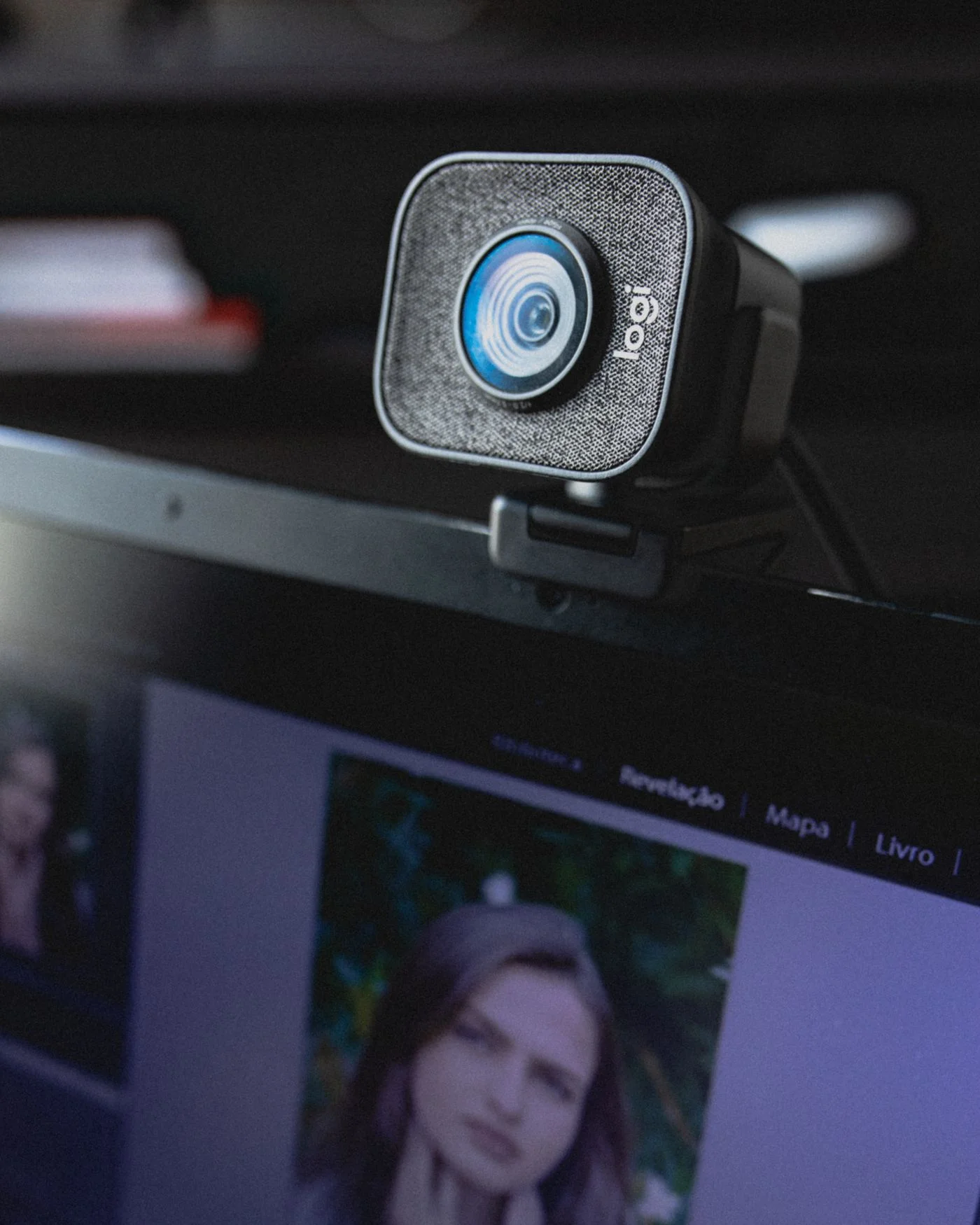
Öffnen Sie die Kameravorschau der geplanten Gesprächsanwendung, bevor andere Personen teilnehmen. Setzen Sie sich so hin, wie Sie während des Gesprächs sitzen werden. Prüfen Sie, ob Gesicht und oberer Körperbereich passend im Bild liegen und der Blickwinkel nachvollziehbar wirkt. Eine sehr niedrige Kamera zeigt häufig viel Decke; ein ungewöhnlich hoher Stand verlangt ständiges Hinaufsehen. Stellen Sie das Gerät stabil auf, statt es auf lose Gegenstände zu stapeln. Die genaue Höhe richtet sich nach Ihrem Arbeitsplatz. Entscheidend ist, dass die Anordnung auch bei normalen Bewegungen sicher bleibt und Sie die Bedienelemente bequem erreichen.
Licht und Hintergrund einfach halten
Betrachten Sie, ob Ihr Gesicht erkennbar ist oder ein helles Fenster dahinter die Aufnahme erschwert. Ändern Sie nach Möglichkeit Sitzrichtung oder Lichtquelle und vergleichen Sie die Vorschau. Eine gleichmäßige Beleuchtung von vorn oder schräg vorn kann helfen, ohne eine aufwendige Ausstattung zu verlangen. Vermeiden Sie blendendes Licht direkt in den Augen. Prüfen Sie den Hintergrund auf persönliche Unterlagen, Spiegelungen oder Dinge, die nicht übertragen werden sollen. Ein virtueller Hintergrund kann praktisch sein, verdeckt aber nicht zuverlässig jede Bewegung und jeden Gegenstand. Räumen Sie vertrauliche Informationen deshalb tatsächlich aus dem sichtbaren Bereich.
Die richtige Kamera in der Anwendung auswählen
Bei mehreren Kameras muss die Gesprächsanwendung die gewünschte Quelle verwenden. Eine externe Webcam kann angeschlossen sein, während weiterhin die eingebaute Kamera ausgewählt ist. Öffnen Sie die Videoeinstellungen und vergleichen Sie die Vorschau. Prüfen Sie außerdem eine mögliche mechanische Abdeckung oder Kamerataste am Rechner. Eine geschlossene Abdeckung ist kein Softwarefehler. Wenn die Anwendung keinen Zugriff erhält, kontrollieren Sie die vorgesehenen Kamera-Berechtigungen im Betriebssystem und gegebenenfalls im Browser. Erteilen Sie nur den für die bekannte Anwendung benötigten Zugriff. Menüs und Bezeichnungen ändern sich; nutzen Sie bei Unklarheit die aktuelle Hilfe des Betriebssystems oder Dienstes.
Bild und Ton nicht verwechseln
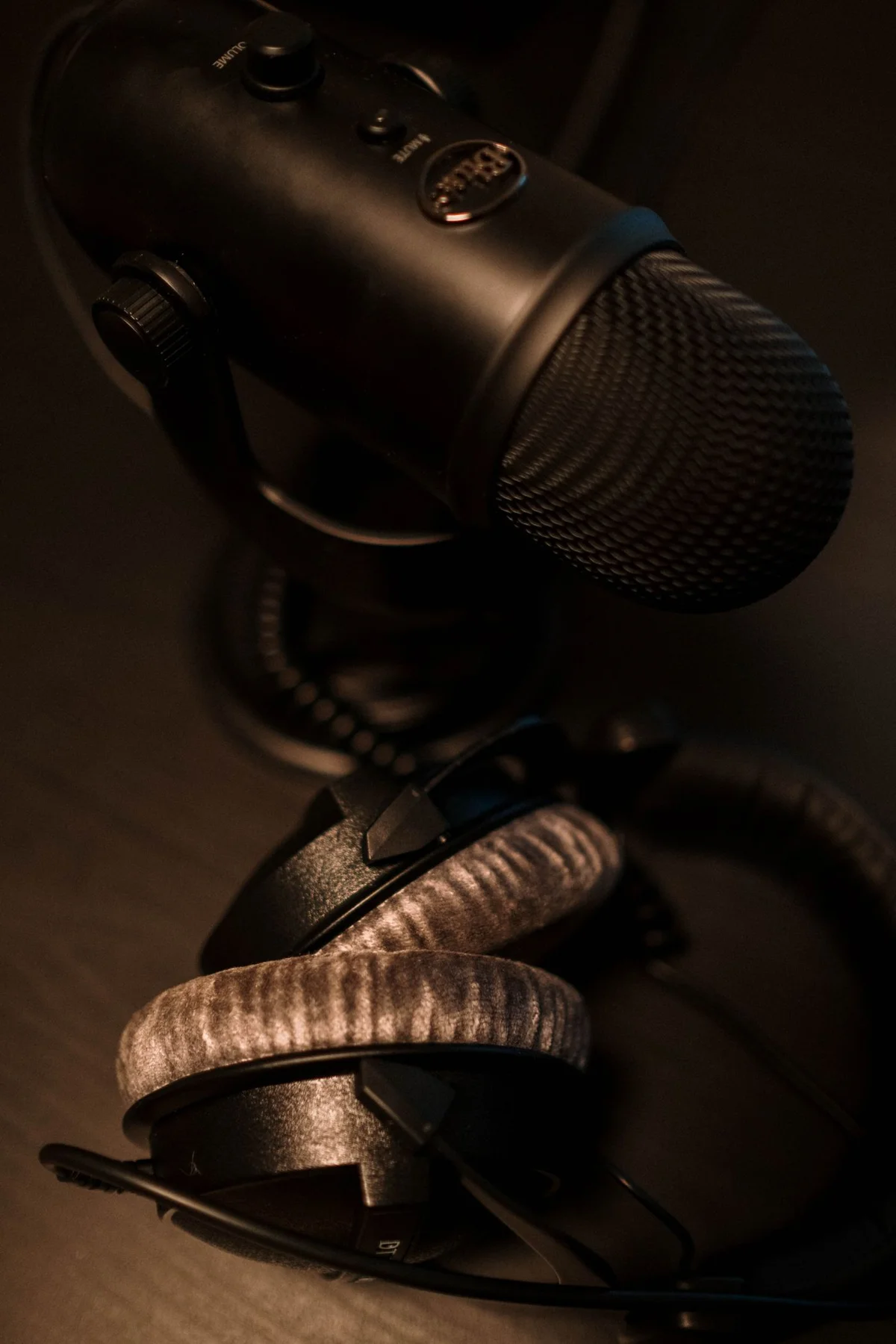
Eine funktionierende Vorschau sagt nichts darüber aus, ob das richtige Mikrofon ausgewählt ist. Testen Sie Tonaufnahme und Wiedergabe separat in den Geräteeinstellungen der Gesprächsanwendung. Bei einer externen Webcam kann ein zusätzliches Mikrofon erscheinen, das nicht automatisch die beste Position hat. Sprechen Sie mit normaler Lautstärke am vorgesehenen Sitzplatz. Kontrollieren Sie auch, ob Kopfhörer oder Lautsprecher den Ton ausgeben, den Sie erwarten. Ein kurzer Testanruf oder die eingebaute Testfunktion ist hilfreicher als wiederholtes Verändern aller Einstellungen gleichzeitig. So wissen Sie, ob ein späteres Problem wirklich das Bild betrifft oder einen unabhängigen Audioweg.
Vor dem Gespräch den Aufbau vereinfachen
Schließen Sie andere Anwendungen, die die Kamera gerade verwenden könnten, sofern sie nicht benötigt werden. Speichern Sie offene Arbeit und räumen Sie störende Benachrichtigungen nach Ihren Bedürfnissen auf. Kontrollieren Sie die Stromversorgung und die Verbindung der externen Kamera, ohne das Kabel unter Spannung zu setzen. Wenn eine Kamera nach einfachen Prüfungen nicht funktioniert, kann die Teilnahme mit Ton zunächst eine praktische Zwischenlösung sein, sofern der Anlass das erlaubt. Teilen Sie ein vorhandenes Problem sachlich mit, statt während des Gesprächs wahllos Treiber zu verändern. Bewahren Sie die funktionierende Anordnung für den nächsten Termin möglichst nachvollziehbar auf.
Prüfen Sie Vorschau, Licht, Kamerawahl und Audio getrennt vor dem eigentlichen Gespräch.