Festlegen, was erhalten bleiben muss
Beginnen Sie mit den Daten, deren Verlust wirklich schmerzlich wäre: eigene Dokumente, Fotos, Projektdateien oder eine wichtige Kontaktliste. Programme lassen sich häufig neu installieren; selbst erstellte Inhalte sind nicht so leicht ersetzbar. Prüfen Sie auch Speicherorte außerhalb des üblichen Dokumentenordners.
Manche Anwendungen speichern Inhalte in einer eigenen Bibliothek oder Datenbank. Einfach einen sichtbaren Ordner zu kopieren erfasst dann möglicherweise nicht alles. Sehen Sie in der Hilfe nach, welche Export- oder Sicherungsfunktion vorgesehen ist. Notieren Sie, wie Sie diese Daten später wieder in die Anwendung bekommen.
Eine unabhängige Kopie wählen
Eine Kopie in einem zweiten Ordner auf derselben Festplatte hilft bei einem einzelnen Bedienfehler, aber nicht beim Ausfall dieser Festplatte. Wählen Sie für die Sicherung ein getrenntes Ziel, etwa ein geeignetes externes Laufwerk oder einen vorgesehenen Sicherungsdienst. Berücksichtigen Sie, wer darauf zugreifen darf.
Ein ständig synchronisierter Ordner ist nicht automatisch unabhängig. Löschungen und beschädigte Dateien können mitübertragen werden. Wenn ein Dienst frühere Versionen aufbewahrt, prüfen Sie dessen konkrete Wiederherstellungsregeln und Fristen. Verwenden Sie solche Möglichkeiten bewusst als Teil einer Sicherung, statt ihren Umfang nur aus einem grünen Symbol abzuleiten.
Den Ablauf überschaubar einrichten
Starten Sie mit einer kleinen Auswahl wichtiger Dateien und einem klaren Ziel. Prüfen Sie, ob das verwendete Sicherungsprogramm die gewünschten Ordner tatsächlich einschließt. Eine Voreinstellung kann bestimmte Verzeichnisse auslassen, und ein angeschlossenes Laufwerk beginnt nicht zwangsläufig von selbst mit einer Sicherung.
Bei einem externen Ziel hilft ein eindeutiger Name. Notieren Sie außerdem, wann und womit gesichert wird. Bewahren Sie notwendige Kennwörter oder Wiederherstellungsinformationen sicher und getrennt vom einzigen gesicherten Gerät auf. Eine verschlüsselte Sicherung ist im Ernstfall nur nützlich, wenn Sie auch den Zugriff darauf behalten.
Die Wiederherstellung praktisch testen
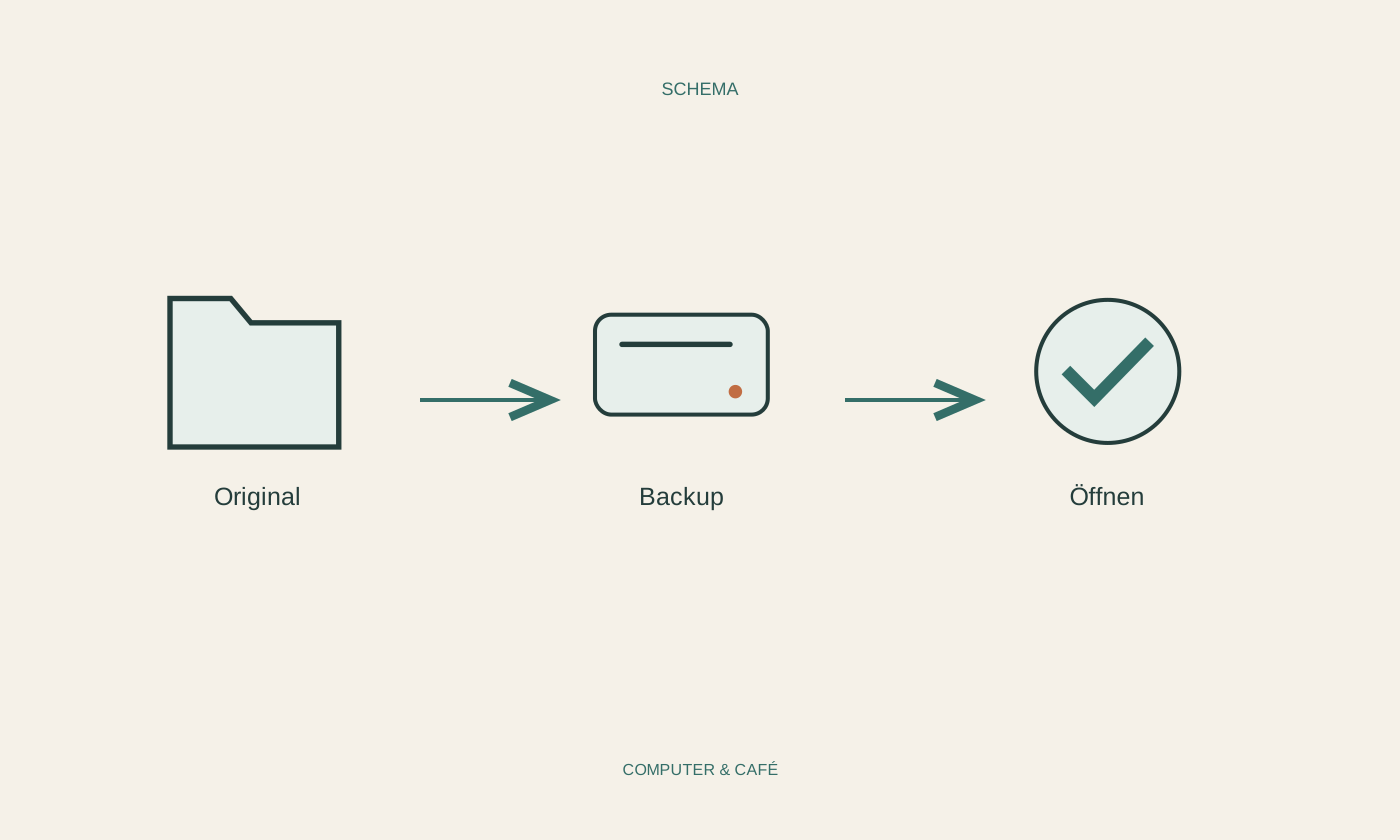
Wählen Sie eine unkritische Datei aus der Sicherung und stellen Sie sie in einen separaten Testordner wieder her. Überschreiben Sie dafür kein aktuelles Original. Öffnen Sie das Ergebnis mit der passenden Anwendung und prüfen Sie den Inhalt. Bei Fotos genügt ein Dateiname nicht; sehen Sie sich das Bild tatsächlich an.
Nehmen Sie anschließend ein zweites Beispiel aus einem anderen Bereich. So fällt auf, wenn etwa Dokumente gesichert werden, eine Fotobibliothek jedoch fehlt. Falls die Wiederherstellung nicht funktioniert, klären Sie die Ursache jetzt. Eine erfolgreiche Statusmeldung des Sicherungsprogramms ersetzt diesen Test nicht.
Neue Arbeit regelmäßig aufnehmen
Legen Sie einen Rhythmus fest, der zu den Veränderungen passt. Wer täglich neue wichtige Dateien erstellt, braucht einen anderen Ablauf als jemand, der gelegentlich einige Unterlagen ergänzt. Automatische Sicherungen können helfen, müssen aber nach Änderungen an Ordnern, Geräten oder Konten erneut überprüft werden.
Bei externen Laufwerken ist eine nach der Sicherung sicher getrennte Kopie gegen manche Probleme besser abgegrenzt als ein ständig angeschlossenes Ziel. Lagern Sie wichtige Kopien außerdem so, dass ein einzelner Schaden nicht alle Geräte gleichzeitig trifft. Welche Kombination sinnvoll ist, hängt vom Wert und Umfang der Daten ab.
Den Plan auch ohne den alten Rechner verstehen
Stellen Sie sich vor, der bisherige Computer startet nicht mehr. Wissen Sie, wo die Sicherung liegt und welche Software benötigt wird? Sind Zugangsdaten erreichbar? Eine kurze Anleitung mit Ziel, Datum und Wiederherstellungsweg kann in dieser Situation viel Sucharbeit sparen.
Überprüfen Sie den Ablauf nach einem Gerätewechsel erneut. Lassen sich Dateien auf dem neuen Rechner öffnen, und werden dessen neue Inhalte ebenfalls gesichert? Behalten Sie die bisherige Sicherung, bis diese Fragen geklärt sind. Der Wechsel ist erst dann abgeschlossen, wenn auch die nächste Wiederherstellung möglich bleibt.
Stellen Sie regelmäßig einige Dateien in einen getrennten Testordner wieder her. Erst eine geprüfte Wiederherstellung zeigt, ob die Sicherung hilft.