Den Bestand außerhalb des Geräts prüfen
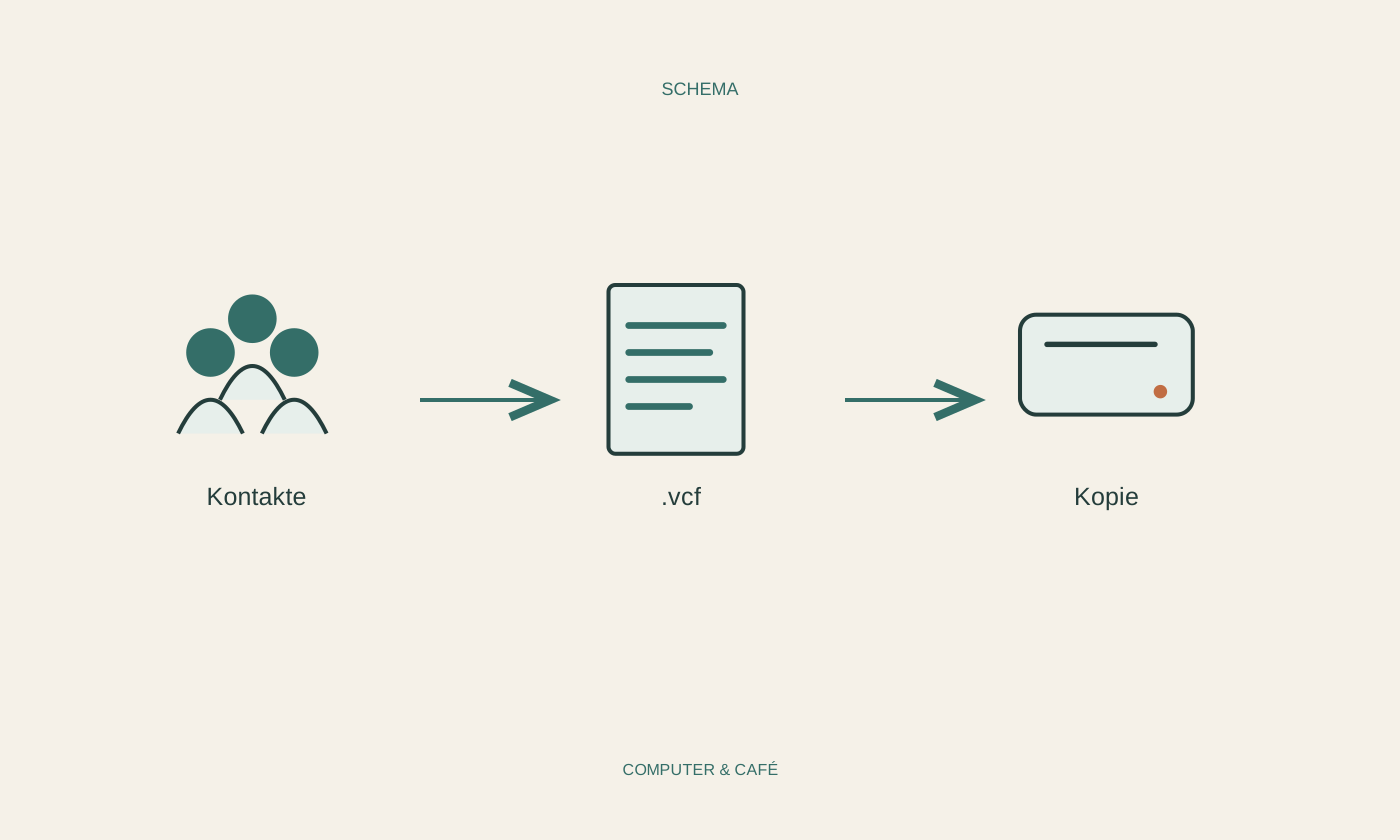
Sammeln Sie die benötigten Dokumente, Fotos und anderen persönlichen Daten in einer geeigneten Sicherung. Denken Sie an lokale Downloads, Desktop-Dateien und besondere Anwendungen, deren Daten nicht als gewöhnliche Dokumente sichtbar sind. Prüfen Sie anhand der jeweiligen Anwendung, wie ein nutzbarer Export oder eine Sicherung erstellt wird. Ein kopiertes Programmsymbol enthält nicht automatisch dessen Daten.
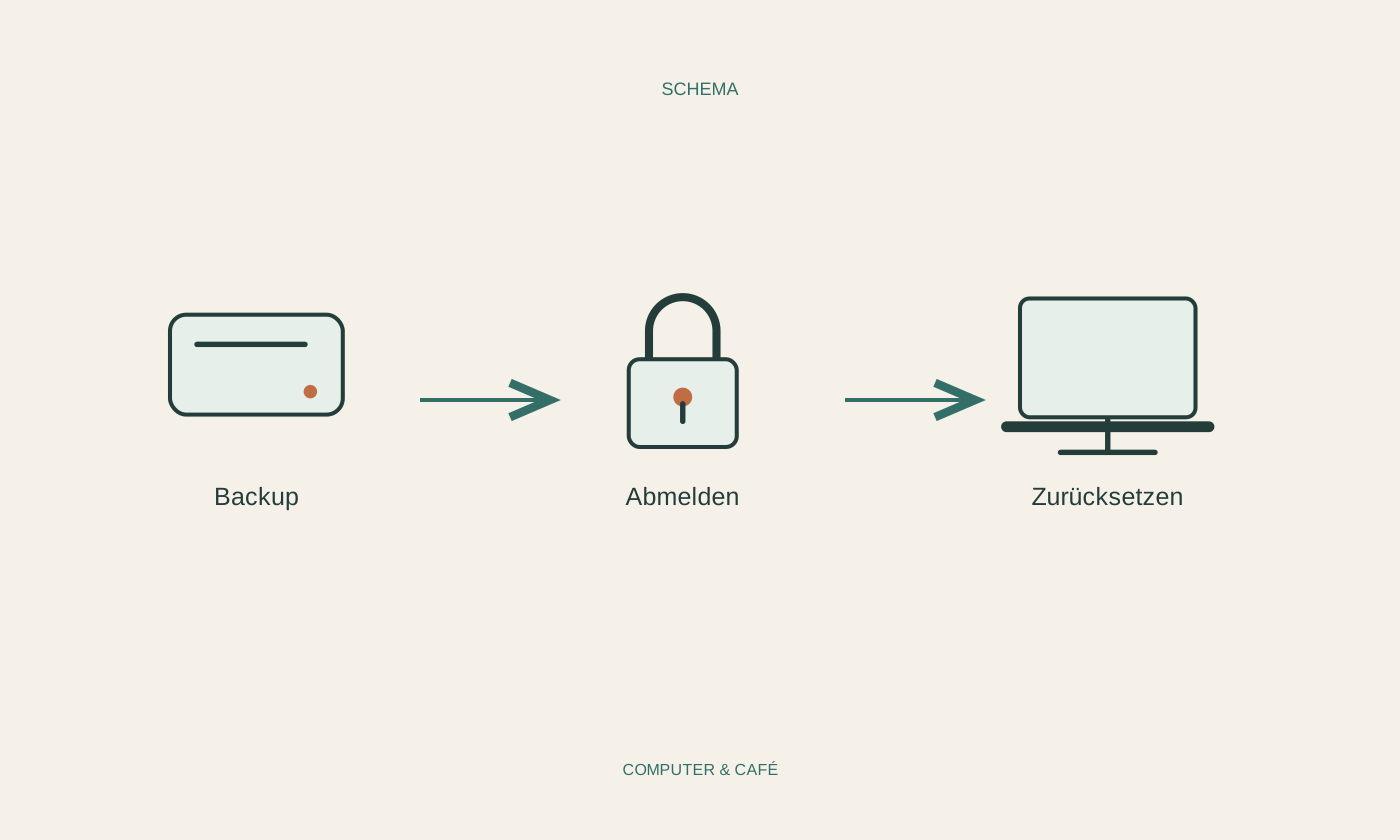
Öffnen Sie wichtige Dateien auf einem anderen Gerät und testen Sie die vorgesehenen Wiederherstellungswege. Prüfen Sie auch, ob Cloud-Einträge tatsächlich heruntergeladen wurden. Bewahren Sie erforderliche Schlüssel für die Geräteverschlüsselung vor dem Zurücksetzen an einem sicheren unabhängigen Ort auf. Beginnen Sie keine Löschung, solange unklar ist, ob die einzige vollständige Fassung noch auf diesem Computer liegt. Eine kurze Verzögerung ist leichter zu beheben als verlorene Originale.
Konten und Gerätebindungen berücksichtigen
Prüfen Sie, welche Konten, Lizenzen und zusätzlichen Anmeldeverfahren mit dem Gerät verbunden sind. Folgen Sie den offiziellen Hinweisen zum Abmelden und zum Entfernen des Geräts aus den jeweiligen Kontoverwaltungen. Übertragen Sie benötigte Bestätigungsverfahren vorab auf einen geeigneten anderen Weg und testen Sie diesen. Der neue Eigentümer soll nicht Ihre persönlichen Zugangsdaten übernehmen müssen.
Bei einem Arbeitsgerät entscheidet die zuständige Organisation über Rückgabe und Datenbehandlung. Führen Sie dort keine private Löschaktion durch. Bei einem eigenen Gerät entfernen Sie externe Datenträger und Speicherkarten, nachdem deren Inhalt gesichert und geprüft wurde. Prüfen Sie außerdem, ob Zubehör selbst Daten speichert. Eine äußere Reinigung und das Entfernen sichtbarer Dateien ersetzen die vorgesehenen Schritte zur Trennung persönlicher Konten nicht.
Das Verfahren für genau dieses Gerät wählen
Nutzen Sie die aktuelle Anleitung des Betriebssystem- oder Geräteherstellers. Unter Windows unterscheiden sich Optionen zum Beibehalten persönlicher Dateien von einer Entfernung der Inhalte. Microsoft weist darauf hin, dass die Verbraucheroption zur Datenbereinigung keine staatlichen oder industriellen Löschstandards erfüllt. Beschreiben Sie ein gewöhnliches Zurücksetzen daher nicht als garantierte Unwiederherstellbarkeit aller früheren Daten.
Auf einem Mac hängt die verfügbare Methode unter anderem von Hardware und Systemversion ab. Apples Funktion zum Löschen aller Inhalte und Einstellungen steht nicht auf jedem älteren Modell bereit. Folgen Sie für nicht unterstützte Geräte dem dafür vorgesehenen alternativen Ablauf. Wenn besonders vertrauliche Daten betroffen sind oder verbindliche Löschanforderungen bestehen, klären Sie ein geeignetes Verfahren mit fachkundiger Unterstützung, statt aus einem allgemeinen Ratgeber eine Sicherheitszusage abzuleiten.
Die Übergabe kontrolliert abschließen
Lassen Sie den vorgesehenen Vorgang vollständig durchlaufen und beachten Sie Hinweise zu Stromversorgung und Neustarts. Prüfen Sie anschließend den erreichten Zustand anhand der Herstelleranleitung. Bei einer Weitergabe bleibt das Gerät sinnvollerweise am vorgesehenen Einrichtungsstart für die nächste Person; melden Sie nicht erneut Ihr eigenes Konto an, nur um eine vertraute Oberfläche zu sehen.
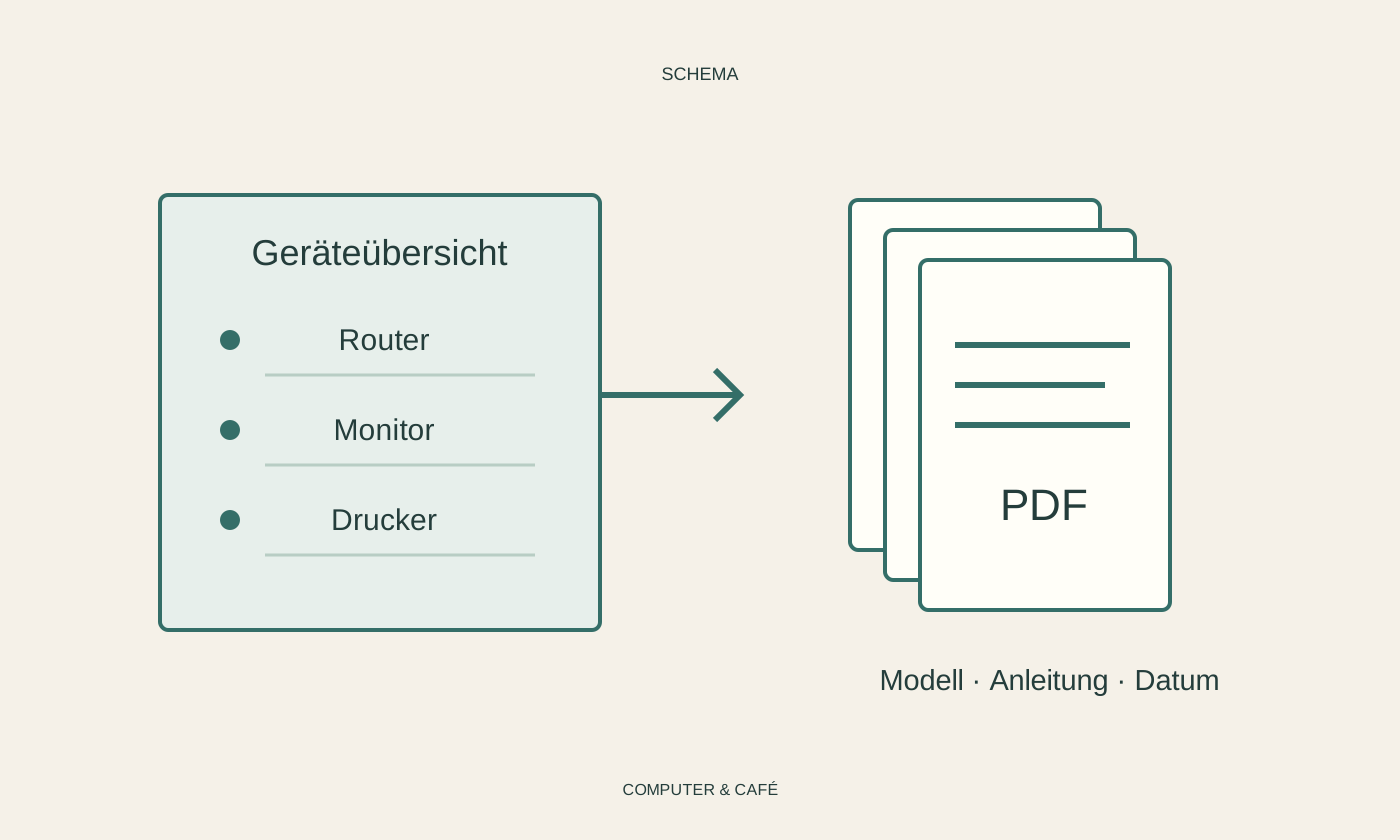
Halten Sie Modell, Zubehör und bekannte Einschränkungen für die Übergabe fest. Geben Sie keine Wiederherstellungsschlüssel oder persönlichen Kennwörter als vermeintlich notwendiges Zubehör weiter. Bewahren Sie die geprüfte Sicherung unabhängig vom abgegebenen Gerät auf. Kontrollieren Sie später noch einmal die relevanten Kontolisten und beenden Sie überflüssige Gerätebindungen nach Anleitung. Eine saubere Übergabe umfasst damit Daten, Konten und einen nachvollziehbaren Gerätezustand, nicht nur einen leeren Desktop.
Löschen Sie erst nach geprüfter Sicherung und versprechen Sie mit einem gewöhnlichen Zurücksetzen keine garantierte Unwiederherstellbarkeit.