Eine Zeile steht für eine Ausgabe
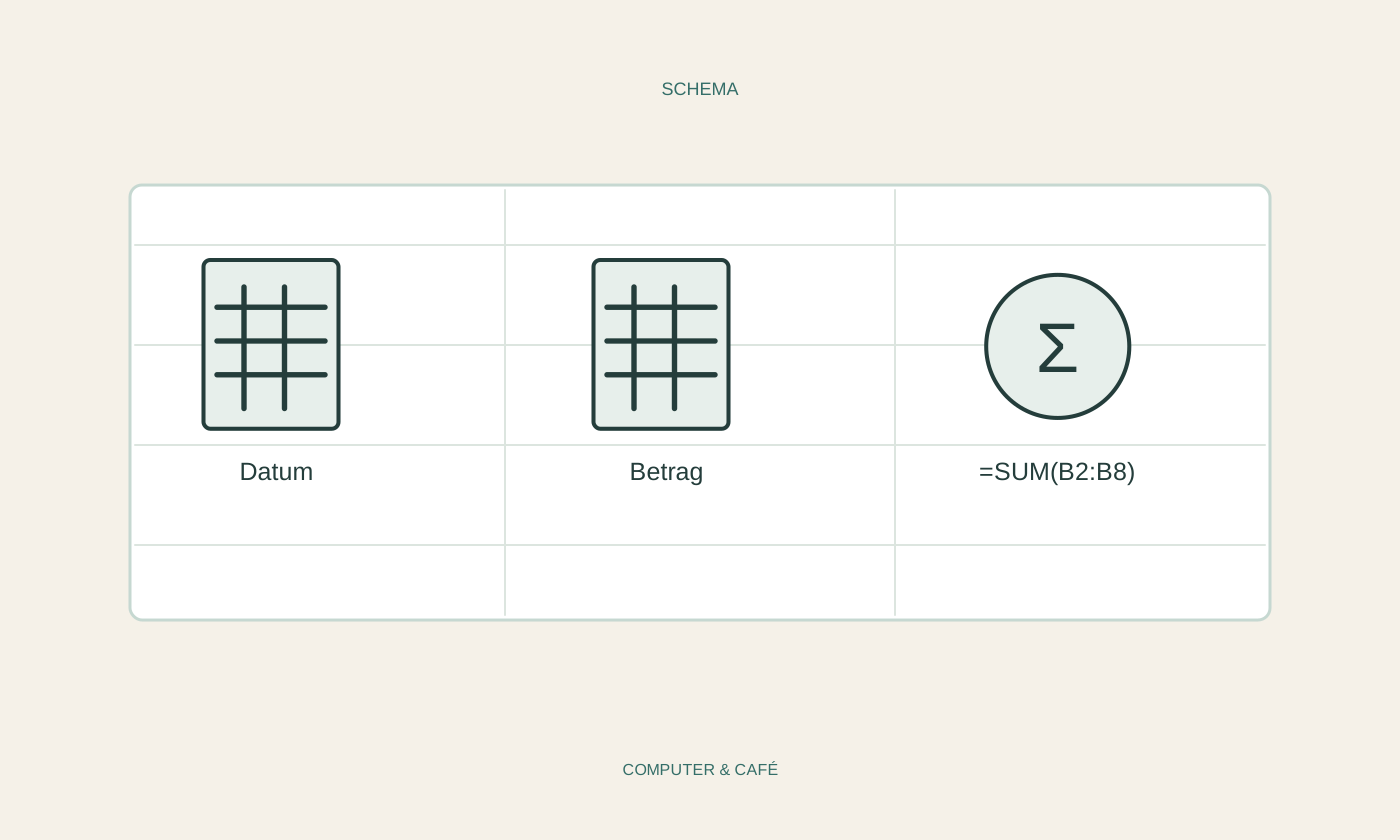
Beginnen Sie mit den Spalten Datum, Beschreibung, Kategorie und Betrag. Legen Sie fest, dass jede Zeile genau einen Vorgang enthält. Eine Supermarktrechnung gehört dann nicht gemeinsam mit einem Bahnticket in dieselbe Zelle. Diese einfache Regel erleichtert später Sortieren, Filtern und das Prüfen von Summen.
Wählen Sie einen kleinen Zeitraum zum Einstieg, beispielsweise eine Woche. Übertragen Sie die vorhandenen Belege und prüfen Sie jeden Eintrag direkt. Die Tabelle muss keine vollständige Finanzplanung werden. Ihr erster Zweck ist, die erfassten Ausgaben nachvollziehbar darzustellen. Kontonummern oder vollständige Zahlungsdaten sind dafür gewöhnlich nicht nötig und sollten nicht ohne konkreten Zweck gesammelt werden.
Kategorien klein und einheitlich halten
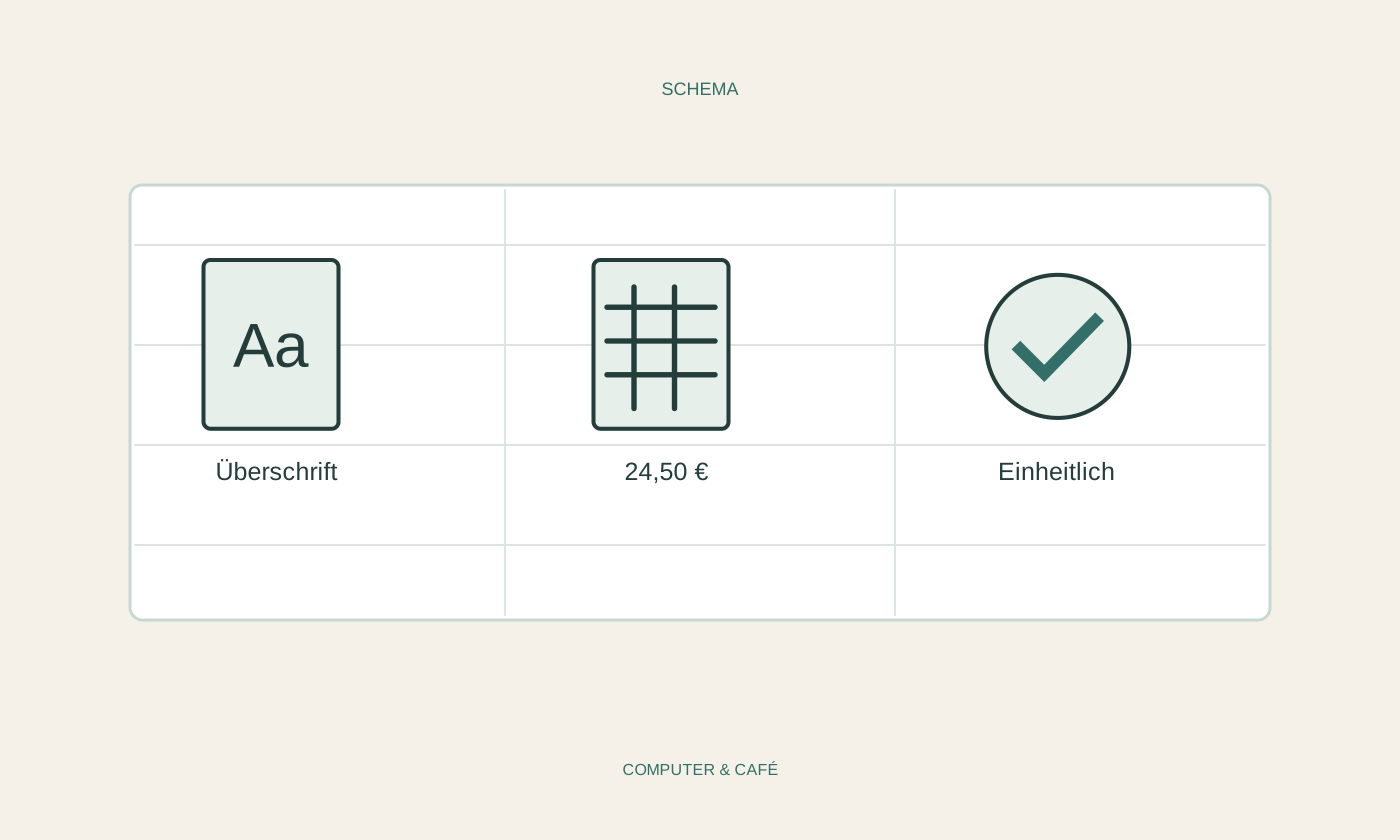
Verwenden Sie wenige verständliche Kategorien, etwa Lebensmittel, Verkehr und Haushalt. Schreiben Sie dieselbe Kategorie immer gleich. „Bahn“, „Fahrt“ und „Transport“ können sonst versehentlich drei getrennte Gruppen bilden, obwohl Sie denselben Bereich meinen. Eine Auswahlliste kann später helfen, ist aber für die ersten überprüften Zeilen nicht zwingend erforderlich.
Entscheiden Sie, wie Rückzahlungen und Erstattungen dargestellt werden. Ein negativer Betrag kann sinnvoll sein, wenn die Bedeutung eindeutig erklärt wird. Vermischen Sie verschiedene Währungen nicht in einer gemeinsamen Summe, als hätten die Beträge dieselbe Einheit. Falls mehrere Währungen vorkommen, kennzeichnen und betrachten Sie sie zunächst getrennt. Eine automatische Umrechnung verlangt zusätzliche nachvollziehbare Annahmen.
Zahlen als Zahlen erfassen
Geben Sie Beträge in einem einheitlichen Zahlenformat ein und lassen Sie die Tabellenanwendung die Währungsdarstellung übernehmen. Die Schreibweise von Dezimalzeichen hängt von den Spracheinstellungen ab. Prüfen Sie mit wenigen bekannten Werten, ob die Anwendung Ihre Eingaben als Zahlen erkennt. Ein Betrag, der nur wie eine Zahl aussieht, kann tatsächlich als Text gespeichert sein.
Eine Summenfunktion addiert Zahlen in einem festgelegten Bereich. In LibreOffice Calc ignoriert SUMME beziehungsweise SUM Text und leere Zellen innerhalb eines Bereichs. Eine versehentlich als Text gespeicherte Ausgabe kann deshalb in der Summe fehlen. Kontrollieren Sie die ersten Ergebnisse mit einer einfachen Gegenrechnung, statt einer plausibel aussehenden Gesamtsumme ohne Prüfung zu vertrauen.
Die Summe beim Erweitern kontrollieren
Legen Sie die Gesamtsumme an einer klar erkennbaren Stelle außerhalb der einzelnen Ausgaben ab. Prüfen Sie nach neuen Zeilen, ob der Summenbereich sie tatsächlich einschließt. Eine Formel, die bis Zeile zwölf reicht, berücksichtigt eine neue Ausgabe in Zeile dreizehn nicht automatisch in jeder Gestaltung. Das Ergebnis muss deshalb mit der Struktur der Tabelle zusammenpassen.
Testen Sie die Datei mit einem leicht erkennbaren zusätzlichen Betrag und beobachten Sie, ob sich die Summe entsprechend verändert. Entfernen Sie den Test danach wieder. Achten Sie beim Sortieren darauf, dass vollständige Zeilen zusammenbleiben. Nur die Betragsspalte zu sortieren würde Beschreibungen und Werte voneinander trennen und den gesamten Inhalt unzuverlässig machen.
Die Tabelle als Arbeitsdatei pflegen
Speichern Sie die bearbeitbare Fassung unter einem verständlichen Namen und sichern Sie sie passend zu anderen wichtigen Dateien. Ein PDF kann eine Momentaufnahme zum Weitergeben sein, ersetzt aber nicht die Tabelle mit ihren Formeln. Prüfen Sie beim Teilen, ob private Beschreibungen oder unnötige Detailangaben enthalten sind.
Schauen Sie am Ende des gewählten Zeitraums auf fehlende Belege, ungewöhnliche Werte und doppelte Einträge. Erst danach lohnt eine Auswertung nach Kategorien. Eine übersichtliche, geprüfte kleine Tabelle ist eine bessere Grundlage als ein aufwendiges Diagramm über unvollständige Daten. Erweitern Sie die Struktur nur, wenn eine konkrete Frage mit den bisherigen Spalten nicht beantwortet werden kann.
Eine Ausgabe pro Zeile, einheitliche Zahlen und geprüfte Summen bilden die Grundlage; Auswertungen kommen danach.