Vor der Aufnahme den Zweck festlegen
Überlegen Sie, welche Frage das Bild beantworten soll. Bei einer Fehlermeldung werden meist ihr vollständiger Text und die betroffene Anwendung gebraucht, nicht der gesamte Desktop. Bei einem abgeschnittenen Fenster kann dagegen etwas mehr Umgebung nötig sein. Die passende Auswahl hängt davon ab, was eine andere Person aus dem Bild erkennen soll.
Räumen Sie private Fenster und Benachrichtigungen vor der Aufnahme aus dem sichtbaren Bereich. Ein Konto, ein Dokumentname oder ein Chat im Hintergrund kann Informationen preisgeben, die mit dem Problem nichts zu tun haben. Wenn möglich, stellen Sie den Fehler mit unkritischen Beispieldaten nach. So müssen Sie später weniger verdecken und behalten eine verständliche Darstellung.
Den relevanten Bereich aufnehmen
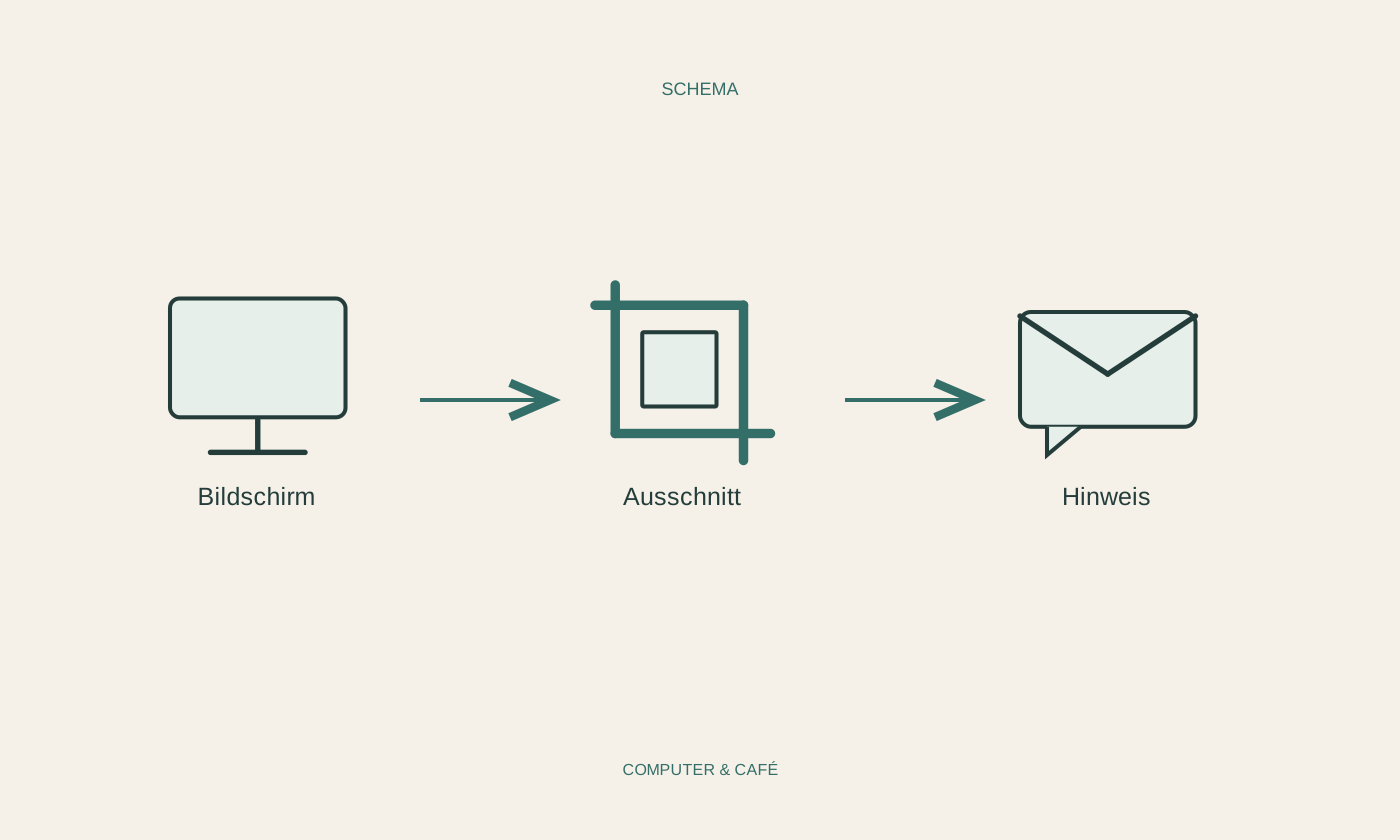
Verwenden Sie die integrierte Bildschirmaufnahme Ihres Betriebssystems oder ein vertrautes Werkzeug. Unter Windows kann das Snipping Tool einen ausgewählten Bereich erfassen. Die verfügbaren Aufnahmearten hängen von der Version ab. Wählen Sie einen Ausschnitt, der die ganze relevante Meldung einschließlich ihres Titels zeigt, statt einzelne Wörter ohne Zusammenhang auszuschneiden.
Lassen Sie einen kleinen Rand stehen, damit die zugehörigen Bedienelemente erkennbar bleiben. Ein extrem enger Zuschnitt kann verbergen, welche Anwendung oder welcher Schritt betroffen ist. Wenn das Problem mehrere Zustände betrifft, sind zwei klar bezeichnete Bilder oft verständlicher als eine riesige Aufnahme mit vielen offenen Fenstern. Zeigen Sie den Ablauf in der richtigen Reihenfolge.
Hinweise hinzufügen, ohne Inhalt zu verdecken
Ein einfacher Rahmen oder Pfeil kann auf die wichtige Stelle hinweisen. Setzen Sie die Markierung daneben, nicht auf den Text der Meldung. Verzichten Sie auf zahlreiche Farben und Symbole, wenn ein einzelner Hinweis genügt. Eine Beschriftung sollte erklären, was auffällt, und keine Diagnose behaupten, die das Bild selbst nicht belegt.
Wenn Sie mehrere Bilder versenden, nummerieren Sie sie im Dateinamen oder in einer kurzen Begleitbeschreibung. Erklären Sie beispielsweise, welches Bild vor und welches nach dem Klick aufgenommen wurde. Das Bildschirmfoto zeigt einen Zustand; der Text kann den auslösenden Schritt ergänzen. Zusammen vermitteln beide mehr als eine kommentarlos versandte Sammlung ähnlicher Ausschnitte.
Private Angaben im fertigen Bild prüfen
Entfernen Sie unnötige Bereiche durch Zuschneiden. Wo innerhalb des benötigten Ausschnitts private Informationen liegen, verwenden Sie eine geeignete zuverlässige Entfernung oder erstellen Sie die Aufnahme mit unkritischem Inhalt erneut. Ein halbtransparenter Textmarker reicht zum Verbergen nicht aus. Auch schwaches Verwischen kann Zeichen unter Umständen noch erkennbar lassen.
Speichern Sie die bereinigte Fassung als eigenständige Bilddatei und öffnen Sie genau diese Datei erneut. Prüfen Sie, ob Namen, E-Mail-Adressen, Browserleisten oder Dokumenttitel übersehen wurden. Senden Sie nicht versehentlich die bearbeitbare Ausgangsdatei oder das ursprüngliche Vollbild mit. Die Prüfung muss sich auf die Datei beziehen, die tatsächlich weitergegeben wird, nicht nur auf die Ansicht im Bearbeitungsprogramm.
Lesbar speichern und mit Kontext versenden
Verkleinern Sie ein Bildschirmfoto nicht so stark, dass die Fehlermeldung nur noch geraten werden kann. Kontrollieren Sie die Schrift bei normaler Anzeigegröße. Für klare Oberflächen und Text ist eine verlustfreie Bildfassung häufig praktisch; entscheidend bleibt die sichtbare Lesbarkeit und die vom Empfänger akzeptierte Dateigröße. Eine kleine Datei ist kein Selbstzweck.
Ergänzen Sie beim Versand den Namen der Anwendung, den letzten ausgeführten Schritt und gegebenenfalls die genaue Meldung als Text. Nennen Sie keine Kennwörter oder Wiederherstellungsschlüssel. Bewahren Sie das bereinigte Bild mit einem verständlichen Namen auf, bis die Frage geklärt ist. Danach können Sie es passend zu seinem Inhalt entfernen, statt unnötig lange private Supportaufnahmen zu sammeln.
Genug Zusammenhang zeigen, gezielt markieren und die tatsächlich versandte Bilddatei auf private Inhalte und Lesbarkeit prüfen.