Das genaue Symptom festhalten
Unterscheiden Sie eine fehlende Kamera in der Geräteliste, ein schwarzes Vorschaubild und eine ausdrückliche Zugriffsmeldung. Notieren Sie den Wortlaut, statt alle Fälle als keine Kamera zusammenzufassen. Prüfen Sie, ob das Problem nur in einer Gesprächsanwendung auftritt oder auch in einer vorgesehenen einfachen Kamera-App. Schließen Sie die erste Anwendung vorher ordentlich, damit sie die Kamera nicht weiter beansprucht. Testen Sie keine unbekannte Website, die pauschal Zugriff auf Kamera und Mikrofon verlangt. Eine bekannte lokale Vorschau oder die offizielle Testfunktion Ihrer Anwendung bietet einen verständlicheren Ausgangspunkt für die weitere Untersuchung.
Abdeckung, Taste und Verbindung prüfen
Kontrollieren Sie eine mechanische Kameraabdeckung sowie eine mögliche Kamerataste oder einen Schalter am Laptop. Je nach Modell verdeckt eine Abdeckung nur das Bild, während ein Schalter die Kamera anders deaktivieren kann. Lesen Sie dafür die Geräteanleitung. Bei einer externen Webcam prüfen Sie den sicheren Anschluss und ein unbeschädigtes Kabel. Eine geeignete direkte Verbindung kann einen Hub vorübergehend aus dem Aufbau nehmen. Wenn mehrere Kameras vorhanden sind, wählen Sie in der Anwendung die beabsichtigte Quelle. Ein angeschlossenes Zubehörgerät muss nicht automatisch die zuvor verwendete eingebaute Kamera ersetzen. Prüfen Sie den Gerätenamen und die Vorschau gemeinsam.
Berechtigungen auf den passenden Ebenen ansehen
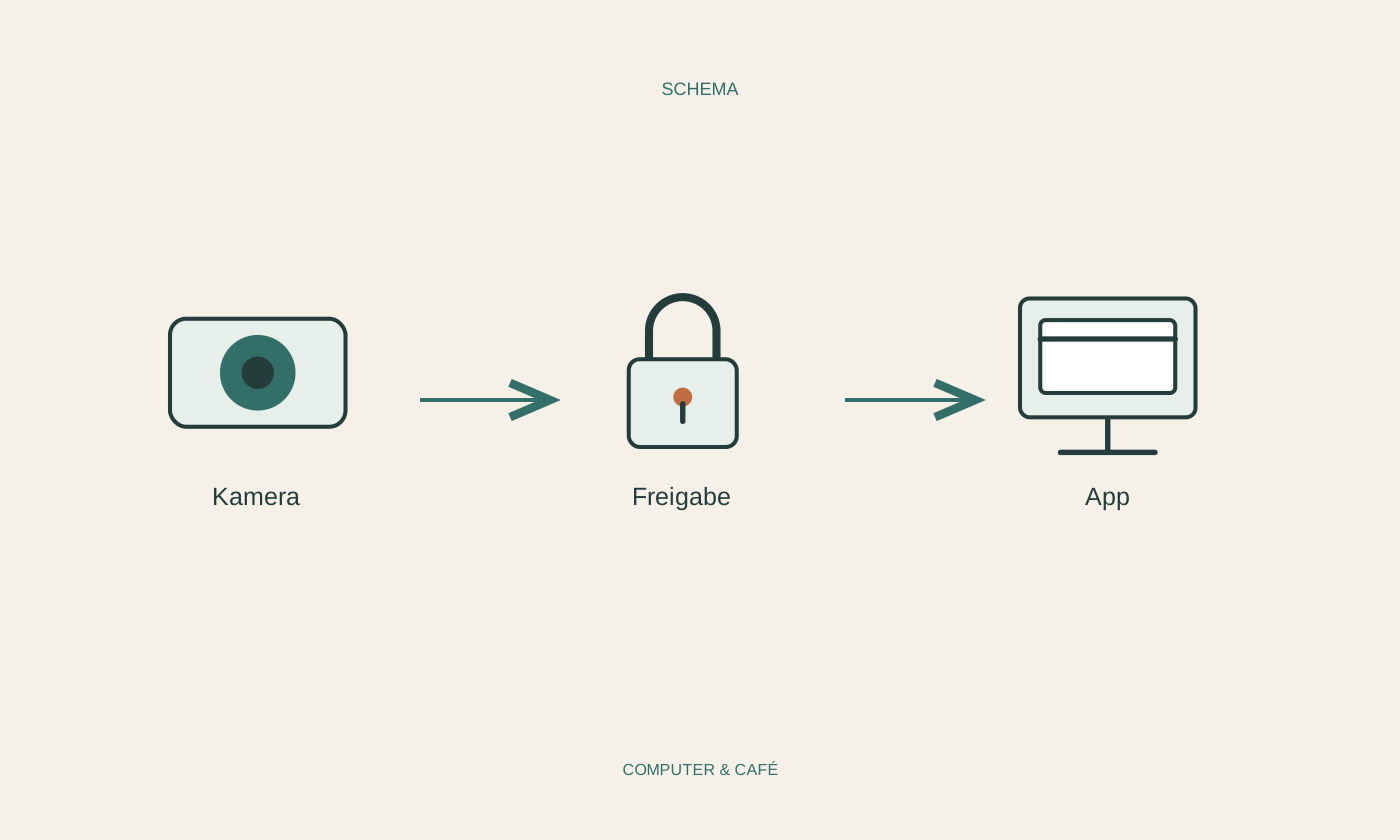
Das Betriebssystem kann den Kamerazugriff für Anwendungen begrenzen. Ein Browser kann zusätzlich pro Website nach Erlaubnis fragen, während die Gesprächsanwendung selbst eine Geräteeinstellung besitzt. Prüfen Sie diese Ebenen gezielt anhand der aktuellen Hilfe des Systems und Dienstes. Erteilen Sie Zugriff nur für die bekannte Anwendung beziehungsweise Website, die Sie tatsächlich verwenden möchten. Eine Verwaltung durch die Arbeitsorganisation kann bestimmte Einstellungen vorgeben; umgehen Sie solche Vorgaben nicht mit fremden Hilfsprogrammen. Kontaktieren Sie die zuständige IT, wenn eine Option gesperrt ist. Notieren Sie jede Änderung, damit eine vorübergehende Erlaubnis später bewusst wieder geprüft werden kann.
Konkurrierende Nutzung und Neustart einordnen
Schließen Sie nicht benötigte Programme, die die Kamera verwenden könnten, und versuchen Sie die bekannte Vorschau erneut. Speichern Sie offene Arbeit, bevor Sie bei Bedarf den Rechner normal neu starten. Prüfen Sie danach dieselbe Anwendung mit derselben Kamera. Installieren Sie notwendige Aktualisierungen über die vorgesehenen offiziellen Wege. Ein zufälliges Treiberpaket von einer fremden Downloadseite ist keine sinnvolle erste Maßnahme. Bei einer externen Webcam kann ein anderer ausdrücklich geeigneter Anschluss als Vergleich dienen. Ändern Sie jeweils nur eine Sache. So bleibt erkennbar, ob Zugriff, Verbindung oder eine blockierende Anwendung den Unterschied gemacht hat.
Eine brauchbare Übergangslösung wählen
Wenn die Kamera für einen nahen Termin weiterhin ausfällt, kann eine Teilnahme mit Ton oder ein anderes bereits eingerichtetes Gerät angemessen sein, sofern der Anlass es erlaubt. Erklären Sie die Einschränkung kurz, statt während des Gesprächs ungeplant Systemänderungen vorzunehmen. Sammeln Sie anschließend Modell, Anwendung, Fehlermeldung und Testergebnisse für offiziellen Support. Eine funktionierende Kamera in einer zweiten Anwendung spricht für eine genauere Prüfung der ersten Anwendung, beweist aber nicht jede Einzelursache. Wenn die Verbindung wieder gelingt, kontrollieren Sie die notwendigen Berechtigungen und entfernen Sie unnötige testweise Freigaben. Bewahren Sie den erfolgreichen Aufbau für den nächsten Termin nachvollziehbar auf.
Prüfen Sie Symptom, physischen Schalter, Quelle und Berechtigungen, bevor Sie Treiber oder Gerät ersetzen.