Die Situation zuerst eingrenzen
Notieren Sie, ob der Bildschirm von Anfang an schwarz bleibt oder erst während der Arbeit dunkel wird. Leuchten am Rechner, Lüftergeräusche oder hörbarer Ton können Hinweise liefern, beweisen aber nicht, dass das System vollständig gestartet ist. Bei einem externen Monitor prüfen Sie dessen eigene Betriebsanzeige und ob sich sein Menü öffnen lässt. Ein sichtbares Monitormenü zeigt, dass zumindest diese Anzeige funktioniert. Bewegen Sie die Maus oder drücken Sie eine harmlose Taste, um einen normalen Ruhezustand auszuschließen. Wiederholen Sie nicht sofort erzwungene Neustarts, besonders wenn ein Update oder eine Wiederherstellung laufen könnte.
Stromversorgung und Helligkeit ansehen
Prüfen Sie bei einem externen Bildschirm Netzteil, Schalter und die sichere Verbindung zur Stromversorgung. Kontrollieren Sie ausschließlich trockene, unbeschädigte Komponenten und experimentieren Sie nicht mit auffälligen Kabeln. Bei einem Laptop kann eine sehr niedrige Helligkeit eine Rolle spielen; nutzen Sie die dafür vorgesehene Taste oder Einstellung, soweit die Bedienung möglich ist. Manche Geräte verwenden zusätzliche Funktionstasten. Folgen Sie der Anleitung des konkreten Modells. Wenn mehrere Bildschirme angeschlossen sind, sehen Sie nach, ob ein anderer die Anmeldung oder ein geöffnetes Fenster zeigt. Eine unerwartete Anordnung kann wie ein ausgefallener Bildschirm wirken, obwohl die Ausgabe lediglich anders verteilt wurde.
Den richtigen Eingang wählen
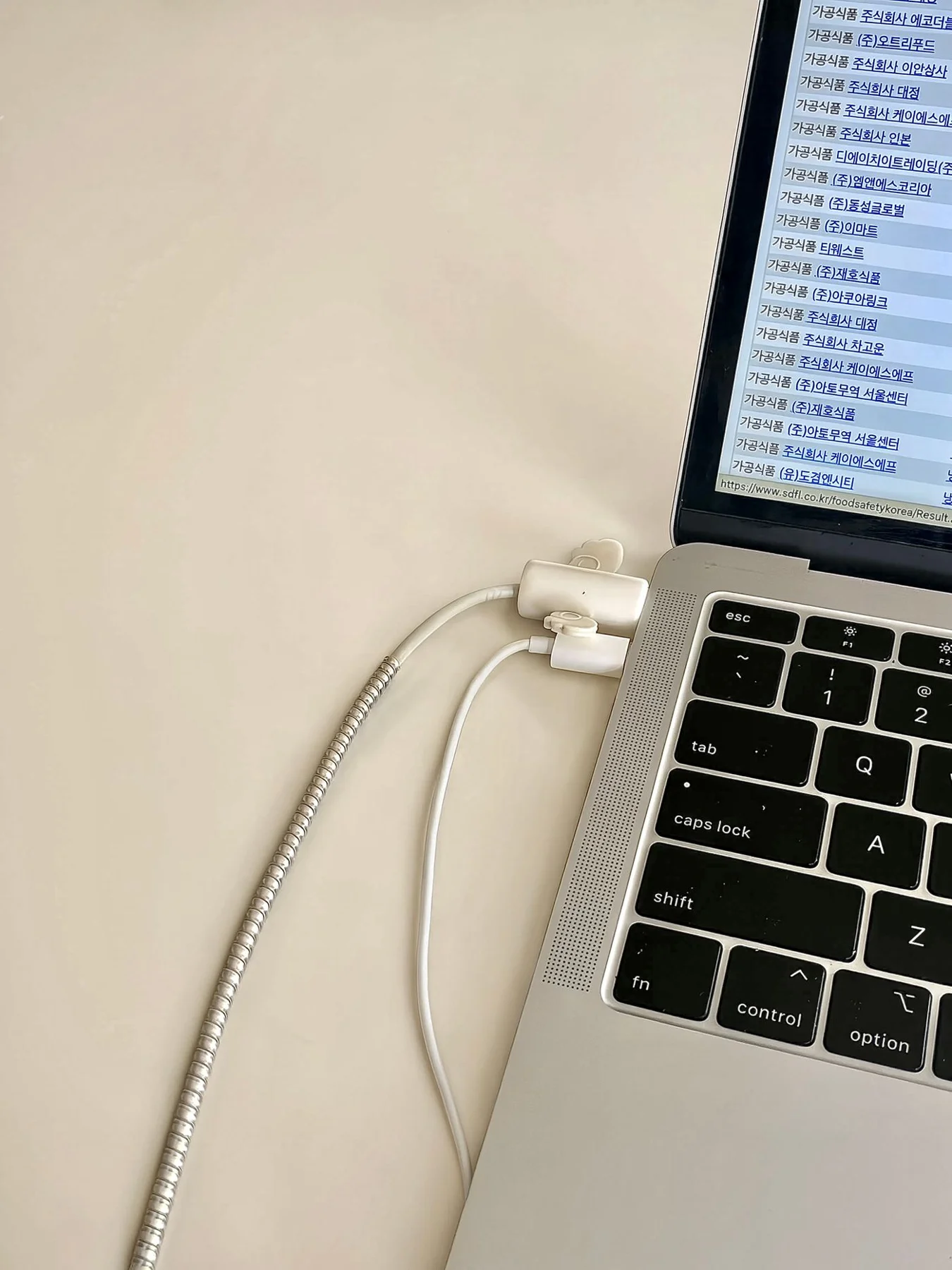
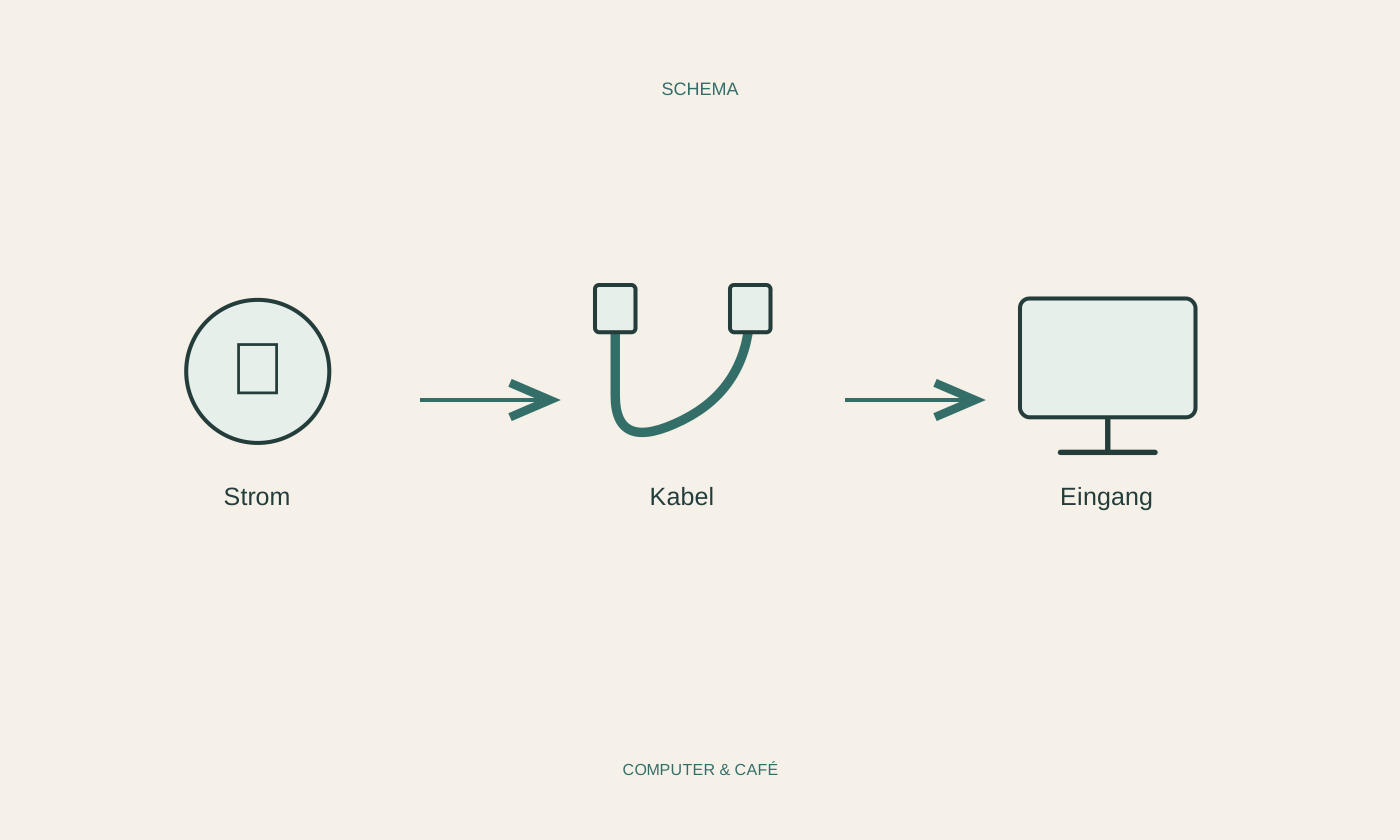
Ein Monitor mit mehreren Anschlüssen kann auf eine andere Quelle eingestellt sein als die verwendete Buchse. Wählen Sie im Monitormenü den passenden Eingang und prüfen Sie das Kabel an beiden Enden. Ein USB-C-Stecker garantiert nicht, dass die gewählte Verbindung Bildübertragung unterstützt. Beachten Sie die Eigenschaften von Rechner, Kabel und eventuellem Adapter. Wenn ein Dock beteiligt ist, kann eine laut Anleitung geeignete Direktverbindung den Aufbau vereinfachen. Ändern Sie jeweils nur einen Bestandteil und halten Sie fest, was passiert. Das verhindert, dass ein zufällig funktionierender Versuch später nicht mehr reproduziert werden kann.
Einen bekannten Vergleich nutzen
Wenn ein anderes geeignetes Kabel oder ein bereits funktionierender Monitor verfügbar ist, kann ein geordneter Vergleich helfen. Verwenden Sie nur unterstützte Kombinationen und vermeiden Sie häufiges Umstecken unter Zug. Prüfen Sie, ob der Monitor eine Meldung wie kein Signal zeigt oder vollständig dunkel bleibt. Diese Unterschiede gehören in Ihre Notizen. Falls der Rechner auf einem anderen Bildschirm normal bedienbar ist, kontrollieren Sie dort Anzeigeerkennung und eine unterstützte Auflösung. Übernehmen Sie nicht blind ungewöhnliche Werte. Ein Problem nach einer Einstellungsänderung sollte möglichst über den dokumentierten Rückweg der betreffenden Einstellung untersucht werden.
Bei unklarer Lage nicht weiter erzwingen
Wenn keine sichere einfache Prüfung eine Erklärung liefert, notieren Sie Modell, Anschlussweg und den letzten bekannten funktionierenden Zustand. Eine Reparatur oder Diagnose durch geeigneten Support ist sinnvoller als das Öffnen des Displays ohne passende Anleitung. Bei Flüssigkeit, auffälliger Wärme, Geruch oder sichtbaren Schäden beenden Sie die Nutzung soweit gefahrlos möglich. Wenn das Bild wieder erscheint, speichern und sichern Sie wichtige Daten und prüfen Sie, ob der Fehler erneut unter derselben Bedingung auftritt. Ein einmaliger Erfolg beweist noch keine dauerhafte Lösung. Halten Sie deshalb auch fest, welche konkrete Änderung die Anzeige zurückgebracht hat.
Trennen Sie die Fragen nach Strom, Monitoreingang, Kabel und tatsächlicher Bildausgabe.