Den Verwendungszweck klar eingrenzen
Entscheiden Sie, ob die SSD als Transportmedium, zusätzlicher Arbeitsbereich oder Sicherungslaufwerk dienen soll. Diese Aufgaben können unterschiedliche Abläufe verlangen. Ein Laufwerk, das täglich mit dem Laptop unterwegs ist, ist nicht automatisch eine unabhängige Sicherung, wenn beide gemeinsam verloren gehen könnten. Benennen Sie den Hauptzweck, bevor Sie technische Angaben vergleichen.
Schätzen Sie den benötigten Platz anhand vorhandener Dateien und eines nachvollziehbaren Zuwachses. Prüfen Sie dabei auch große Projekte und besondere Dateiformate, nicht nur die Zahl sichtbarer Ordner. Halten Sie fest, ob das Laufwerk an einem oder mehreren Computern genutzt wird. Ein klarer Einsatzplan erleichtert Entscheidungen zu Format, Schutz und Ablage und verhindert, dass sich später Arbeitskopien und die vermeintlich einzige Sicherung unbemerkt auf demselben Gerät vermischen.
Anschluss und tatsächlichen Datenweg prüfen
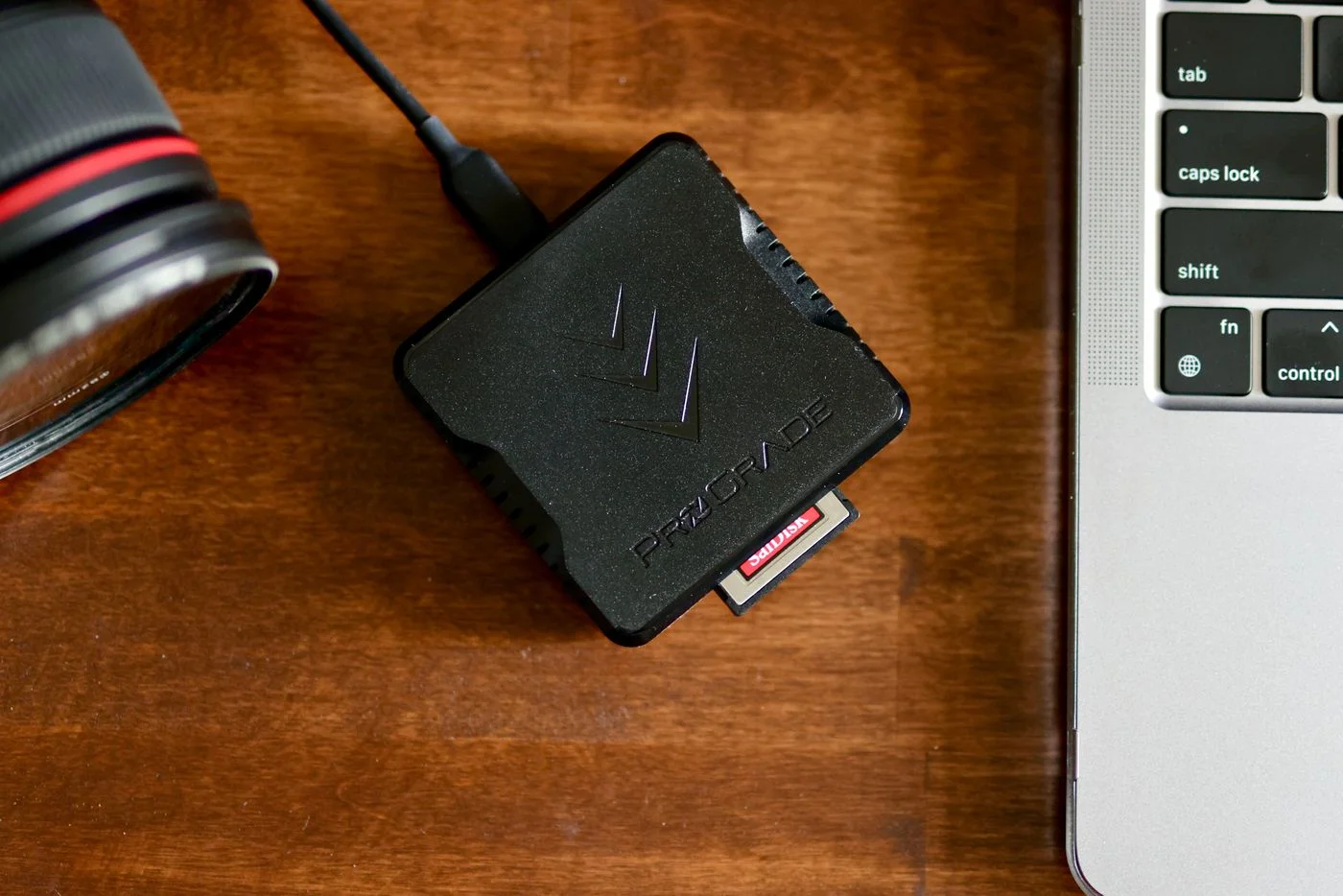
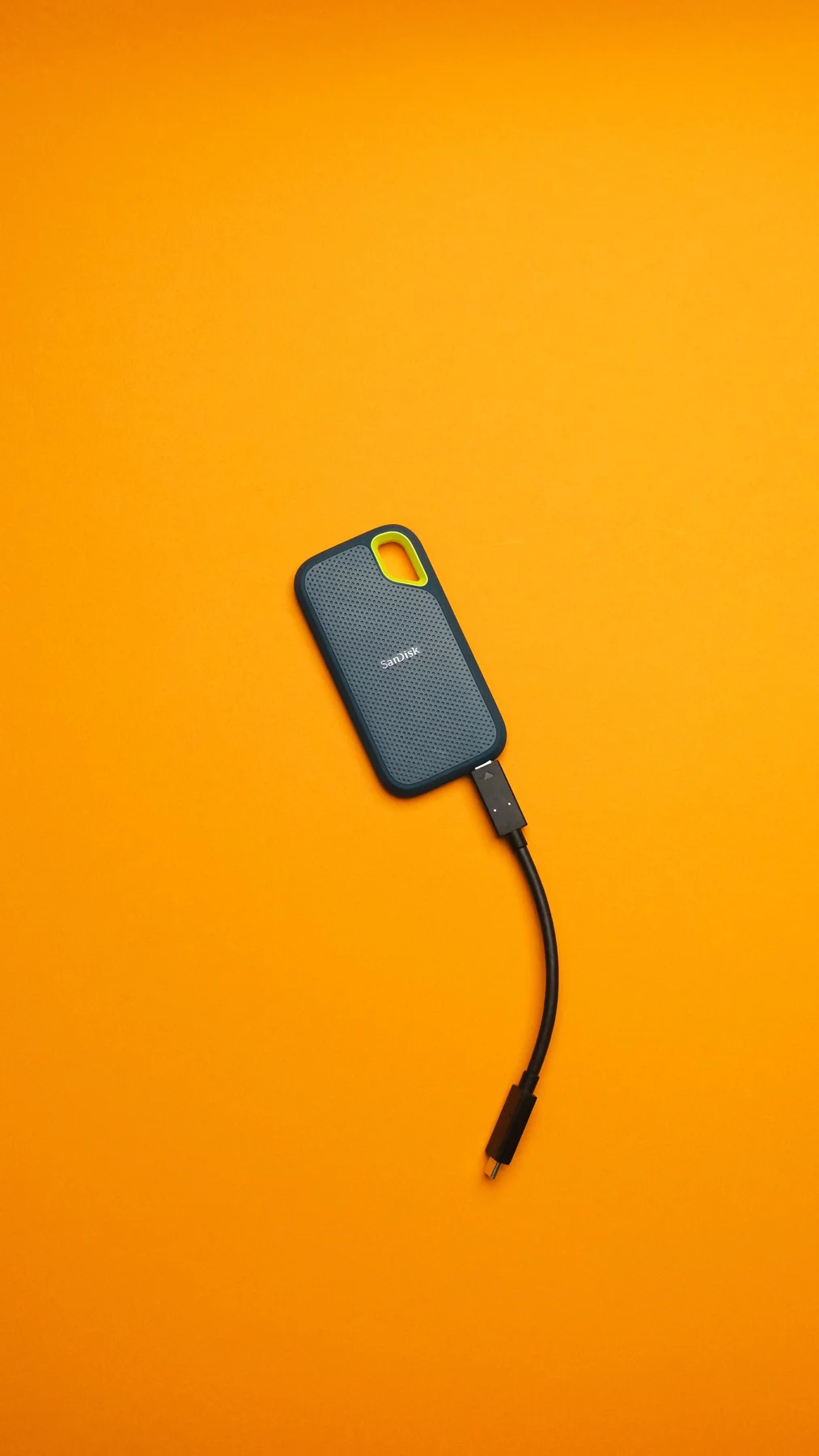
Vergleichen Sie die Anschlüsse der SSD mit denen des Computers und lesen Sie die unterstützten Datenfunktionen. USB-C ist zunächst eine Steckerform, keine alleinige Aussage über die Übertragungsrate. Das Kabel und ein eventuell dazwischenliegender Hub müssen ebenfalls zur vorgesehenen Verbindung passen. Nutzen Sie passende Herstellerangaben statt aus dem Aussehen eines Kabels auf seine Fähigkeiten zu schließen.
Betrachten Sie Leistungsangaben als Bedingungen für eine konkrete Kombination, nicht als garantierte Zeitersparnis bei jeder Datei. Viele kleine Dateien, große zusammenhängende Dateien und unterschiedliche Ziellaufwerke können sich verschieden verhalten. Für einen gelegentlichen Transfer ist eine stabile, verständliche Verbindung besonders wichtig. Prüfen Sie außerdem, ob Kabel und Gehäuse am vorgesehenen Arbeitsplatz genügend Platz haben, ohne dass das Laufwerk am Stecker hängt oder bei einer Bewegung vom Tisch gezogen wird.
Format und Schutz vor der Nutzung klären
Prüfen Sie, ob das vorhandene Dateisystem mit den vorgesehenen Computern und Aufgaben kompatibel ist. Lesen Sie die Hinweise des Betriebssystems und des Laufwerkherstellers, bevor Sie Formatierung oder Einrichtung starten. Eine Formatierung kann vorhandene Inhalte löschen. Kontrollieren Sie deshalb zuerst, ob sich bereits benötigte Daten auf dem Laufwerk befinden und ob diese unabhängig gesichert sind.
Wenn sensible Dateien transportiert werden, prüfen Sie eine geeignete Verschlüsselung und deren Nutzung auf allen vorgesehenen Geräten. Bewahren Sie nötige Wiederherstellungsinformationen geschützt und getrennt vom einzigen Laufwerk auf. Verschlüsselung schützt den Zugriff, erzeugt aber keine zweite Kopie gegen Verlust oder Beschädigung. Umgekehrt macht eine zusätzliche Kopie deren Inhalt nicht automatisch vertraulich. Behandeln Sie diese beiden Aufgaben getrennt und testen Sie den geplanten Zugriff, bevor wichtige Originale anvertraut werden.
Mit einer geprüften Kopie starten
Kopieren Sie zunächst einige unkritische Dateien und öffnen Sie sie direkt vom Laufwerk. Testen Sie anschließend den vorgesehenen zweiten Computer, falls ein Austausch geplant ist. Prüfen Sie Namen, Inhalt und gegebenenfalls die Bearbeitung mit der passenden Anwendung. Bewahren Sie wichtige Ausgangsdateien weiterhin auf, bis die Übertragung und der zusätzliche Sicherungsweg geprüft sind.
Lassen Sie Übertragungen enden und werfen Sie das Laufwerk nach dem vorgesehenen Verfahren aus, bevor Sie es trennen. Transportieren Sie es geschützt vor unnötiger Belastung und beachten Sie die Herstellerhinweise zur Umgebung. Wenn die SSD als Sicherung dient, trennen Sie sie bei Nichtgebrauch entsprechend Ihrem Sicherungsablauf. Notieren Sie den Zweck und das letzte geprüfte Sicherungsdatum. Ein tragbares Laufwerk wird durch einen klaren, getesteten Umgang nützlich und nicht allein durch seine geringe Größe.
Prüfen Sie Kompatibilität und echte Dateikopien und behalten Sie wichtige Daten zusätzlich an einem unabhängigen Ort.