Das richtige Gerät vorbereiten
Laden Sie das Zubehör ausreichend oder setzen Sie geeignete Batterien ein. Legen Sie die Anleitung bereit und prüfen Sie, wie der Kopplungsmodus aktiviert wird. Einschalten und Koppeln sind nicht immer derselbe Vorgang: Ein Gerät kann eingeschaltet sein und trotzdem keine neue Verbindung annehmen. Stellen Sie es für die erste Einrichtung in die Nähe des Rechners. Schalten Sie andere ähnliche Zubehörgeräte vorübergehend aus, wenn deren Namen leicht verwechselt werden. Bei einer gemeinsam genutzten Umgebung sollten Sie wissen, wem das Gerät gehört. Koppeln Sie nicht versuchsweise unbekannte Einträge aus der Liste, nur weil deren Bezeichnung ähnlich aussieht.
Am Rechner gezielt auswählen
Öffnen Sie die Bluetooth-Einstellungen des Betriebssystems und prüfen Sie, ob Bluetooth eingeschaltet ist. Starten Sie das Hinzufügen eines Geräts und vergleichen Sie den gefundenen Namen mit der Anleitung oder Gerätebeschriftung. Manche Geräte zeigen nur einen allgemeinen Modellnamen. Falls ein Bestätigungscode erscheint, vergleichen Sie die angezeigten Informationen so, wie es der Kopplungsdialog verlangt. Geben Sie nicht beliebige Zahlen ein, wenn die Zuordnung unklar bleibt. Warten Sie auf die bestätigte Verbindung. Das Auftauchen in der Suchliste bedeutet zunächst nur, dass das Zubehör erkannt wurde, nicht dass die Einrichtung bereits vollständig abgeschlossen ist.
Die tatsächliche Funktion testen
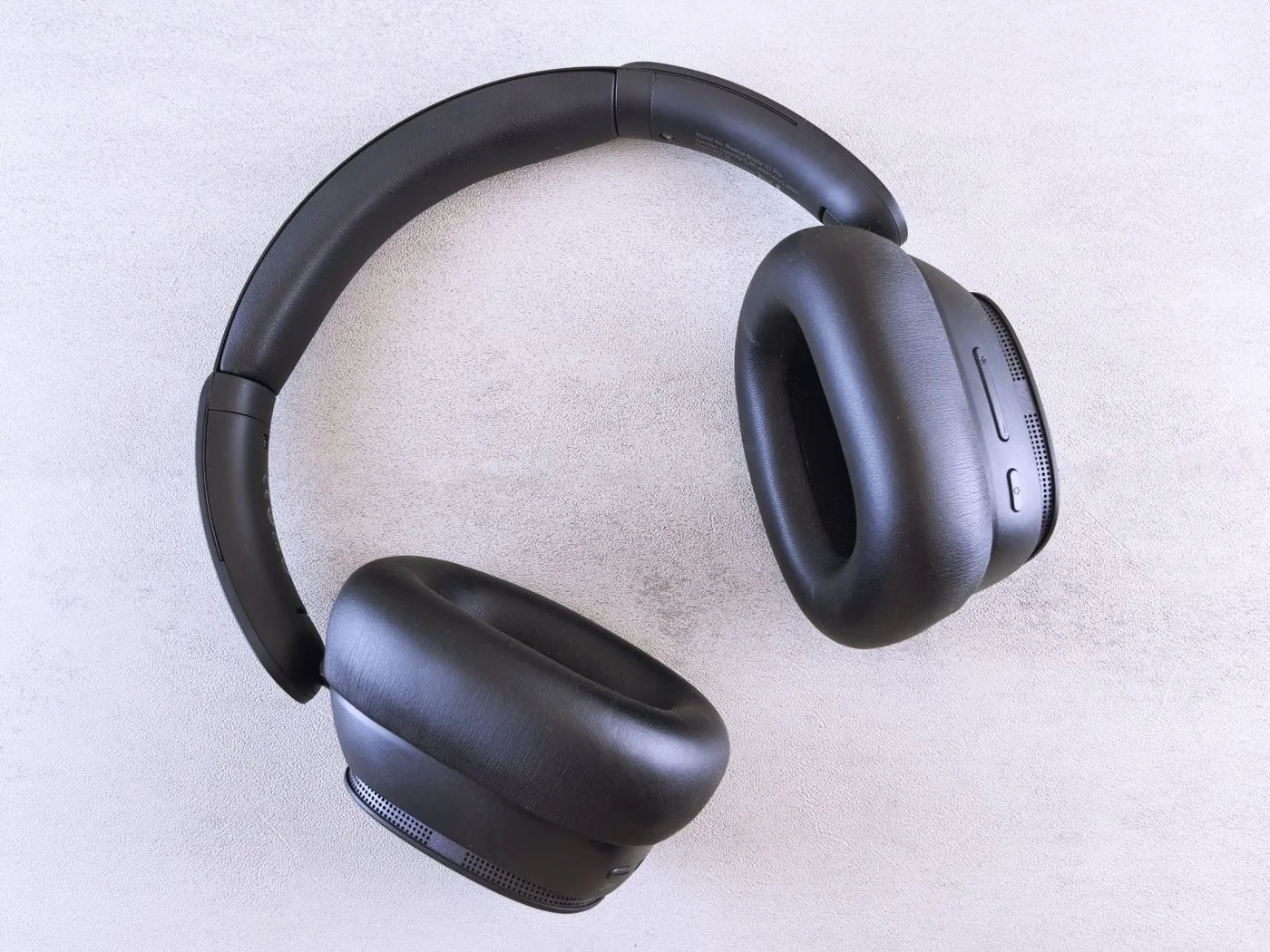
Testen Sie nach der Verbindung genau die gewünschte Aufgabe. Bewegen Sie bei einer Maus den Zeiger, tippen Sie bei einer Tastatur einige harmlose Zeichen und spielen Sie bei Kopfhörern leise einen kurzen Ton ab. Kontrollieren Sie bei Audiogeräten Ein- und Ausgang getrennt: Eine erfolgreiche Kopplung wählt nicht zwangsläufig das gewünschte Mikrofon für eine Gesprächsanwendung aus. Öffnen Sie deren eigene Geräteeinstellungen. Prüfen Sie auch, ob notwendige Berechtigungen vorhanden sind. Beginnen Sie mit niedriger Lautstärke, bevor Sie Kopfhörer aufsetzen. Eine kleine Funktionsprobe erspart später die Fehlersuche mitten in einem Gespräch oder einer wichtigen Eingabe.
Bekannte Verbindungen im Blick behalten
Viele Zubehörgeräte erinnern sich an frühere Verbindungen und verbinden sich beim Einschalten wieder mit einem bekannten Telefon oder Rechner. Wenn das neue Gerät scheinbar keine Verbindung bekommt, prüfen Sie deshalb diese Gegenstellen. Manche Modelle unterstützen mehrere gleichzeitige Verbindungen, andere nur einen aktiven Partner. Die Anleitung erklärt, wie zwischen gespeicherten Geräten gewechselt wird. Entfernen Sie eine alte Kopplung nur, wenn Sie deren Bedeutung kennen und sie bei Bedarf wiederherstellen können. Bei einer einzigen drahtlosen Tastatur oder Maus sollten Sie vor solchen Änderungen einen anderen Weg zur Bedienung haben, damit Sie sich nicht selbst aus der Einrichtung aussperren.
Für den Alltag verständlich benennen
Wenn das System eine eigene Gerätebezeichnung erlaubt, wählen Sie einen nachvollziehbaren Namen, besonders bei mehreren ähnlichen Kopfhörern oder Mäusen. Halten Sie fest, welches Zubehör an welchem Rechner verwendet wird und wie dessen Ladezustand kontrolliert werden kann. Bei wiederholten Aussetzern prüfen Sie Abstand, Stromversorgung und die Verbindung zu anderen Geräten, bevor Sie alles zurücksetzen. Ein vollständiges Zurücksetzen kann gespeicherte Zuordnungen löschen und ist deshalb kein neutraler erster Schritt. Folgen Sie bei Bedarf den aktuellen Diagnosehinweisen des Betriebssystem- und Zubehörherstellers. So bleibt die Einrichtung auch nach einer längeren Pause oder beim Wechsel des Arbeitsplatzes nachvollziehbar.
Koppeln Sie eindeutig, testen Sie die gewünschte Funktion und prüfen Sie frühere Verbindungen bei Problemen.