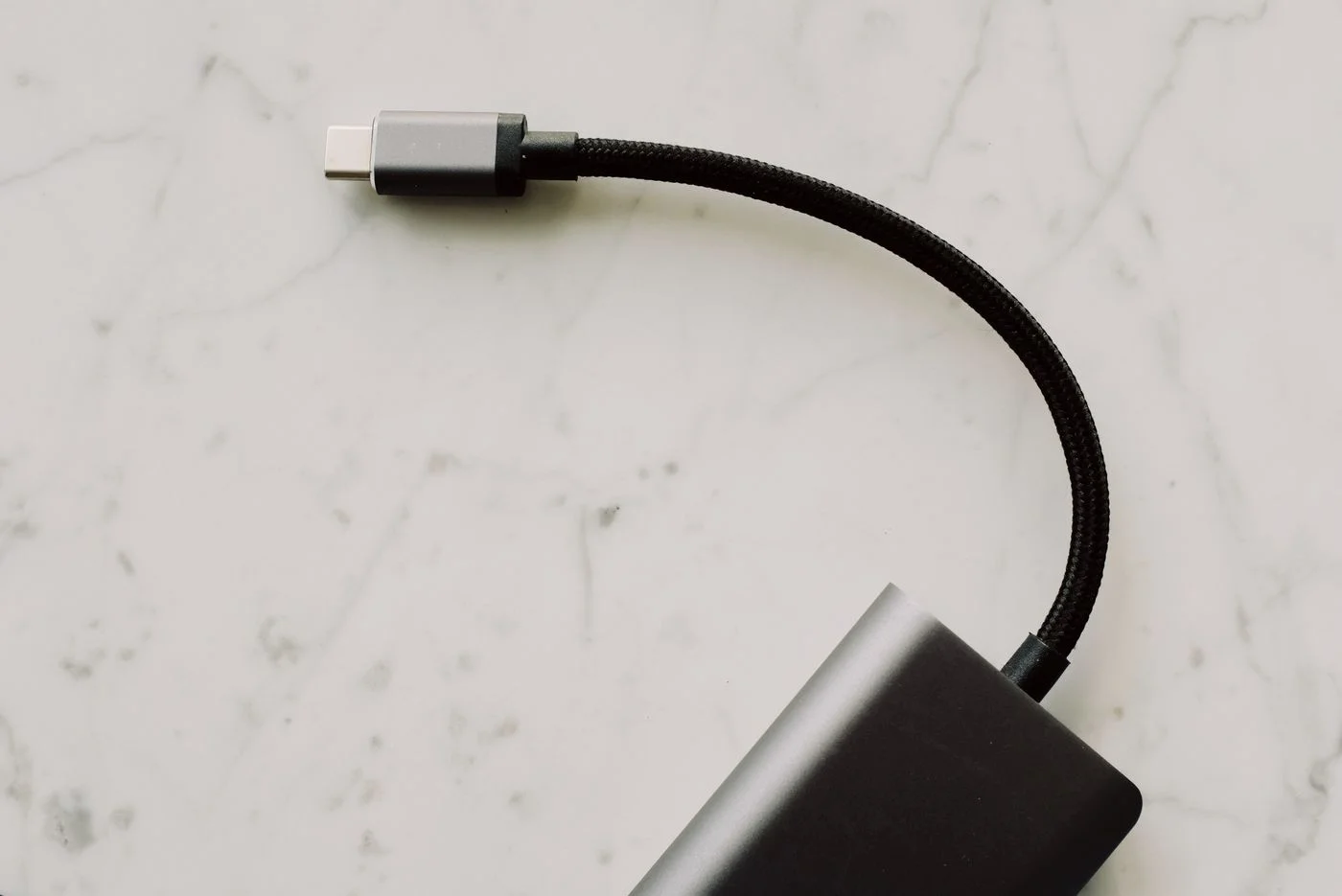
Arbeitslaufwerk oder Sicherung unterscheiden
Eine Datei auf eine externe Festplatte zu verschieben schafft Platz auf dem Rechner. Es entsteht dadurch aber keine zusätzliche Kopie: Fällt dieses Laufwerk aus, kann die Datei verloren gehen. Für eine Sicherung müssen wichtige Daten an mehr als einem geeigneten Ort vorhanden sein. Legen Sie deshalb fest, ob das Laufwerk als zusätzlicher Arbeitsplatz, Transportmittel oder Sicherungsziel dienen soll. Vermischen Sie diese Rollen nicht unbemerkt. Ein regelmäßig mitgenommener Datenträger ist anderen Risiken ausgesetzt als eine zuhause aufbewahrte Sicherung. Schreiben Sie seine Aufgabe auf und benennen Sie ihn im System so, dass Sie ihn zuverlässig wiedererkennen.
Vor dem ersten Speichern hinsehen
Prüfen Sie nach dem Anschließen den angezeigten Namen, die Kapazität und vorhandene Dateien. Wenn ein Laufwerk gebraucht ist oder schon zu Ihrer Sammlung gehört, nehmen Sie nicht an, dass es leer sein darf. Eine Aufforderung zum Formatieren ist keine harmlose Einrichtungsfrage: Der Vorgang kann vorhandene Daten unzugänglich machen. Brechen Sie ab, solange unklar ist, was auf dem Datenträger liegt. Für ein tatsächlich neues Laufwerk sollten Dateisystem und Einrichtung zu den verwendeten Betriebssystemen passen. Nutzen Sie dafür die Anleitung des Herstellers beziehungsweise Betriebssystems, statt allein nach einer vertraut klingenden Auswahl zu entscheiden.
Mit einer überschaubaren Kopie beginnen
Legen Sie einen eindeutig benannten Ordner an und kopieren Sie einige entbehrliche Testdateien. Öffnen Sie diese anschließend vom externen Laufwerk aus. Prüfen Sie bei einer größeren Übertragung nicht nur die Zahl der Dateien, sondern auch unterschiedliche Formate und ältere Unterordner. Behalten Sie die Originale, bis die Kopie kontrolliert ist. Unterbrechen Sie das Kabel nicht während eines Schreibvorgangs. Wenn eine Übertragung sehr langsam wirkt, betrachten Sie zuerst Dateimenge, Verbindung und mögliche Hintergrundarbeiten. Viele kleine Dateien verhalten sich anders als eine einzelne große Datei; die aufgedruckte Höchstgeschwindigkeit ist kein Versprechen für jeden Kopiervorgang.
Sicherungen wiederherstellbar halten
Für regelmäßige Sicherungen ist ein geeignetes Sicherungsprogramm oft übersichtlicher als ständig neu angelegte Ordner mit ähnlichen Namen. Prüfen Sie, welche Verzeichnisse erfasst werden und ob frühere Versionen erhalten bleiben. Führen Sie eine kleine Wiederherstellungsprobe in einen separaten Testordner durch, ohne die aktuellen Originale zu überschreiben. Trennen Sie eine externe Sicherung nach abgeschlossenem Vorgang nach den Systemhinweisen vom Rechner. Dauerhaft angeschlossene Datenträger können ebenfalls von Schadsoftware betroffen sein. Eine weitere passend geschützte Kopie an einem getrennten Ort kann zusätzlich gegen Verlust des gesamten Arbeitsplatzes helfen. Verschlüsselung ist besonders bei transportierten persönlichen Daten sinnvoll, erfordert aber sicher aufbewahrte Zugangsdaten.
Ordentlich abmelden und lagern
Nutzen Sie die vom Betriebssystem vorgesehene Funktion zum Auswerfen oder sicheren Entfernen, wenn sie für das Laufwerk angeboten wird. Warten Sie, bis laufende Arbeiten abgeschlossen sind, und ziehen Sie am Stecker statt am Kabel. Bewahren Sie das Laufwerk trocken, stoßgeschützt und entsprechend seinen Herstellerangaben auf. Ein beschädigter Anschluss, ungewöhnliche Geräusche oder wiederholte Abbrüche sind Gründe, weitere Schreibversuche zu vermeiden und zuerst die vorhandenen Kopien zu prüfen. Notieren Sie bei einer Sicherungsplatte das letzte überprüfte Sicherungsdatum. So bleibt erkennbar, ob das Laufwerk tatsächlich aktuelle Daten enthält oder nur beruhigend im Schrank liegt.
Eine Sicherung ist eine zusätzliche, überprüfbare Kopie und kein bloß ausgelagerter Ordner.