Drei Aufgaben auseinanderhalten
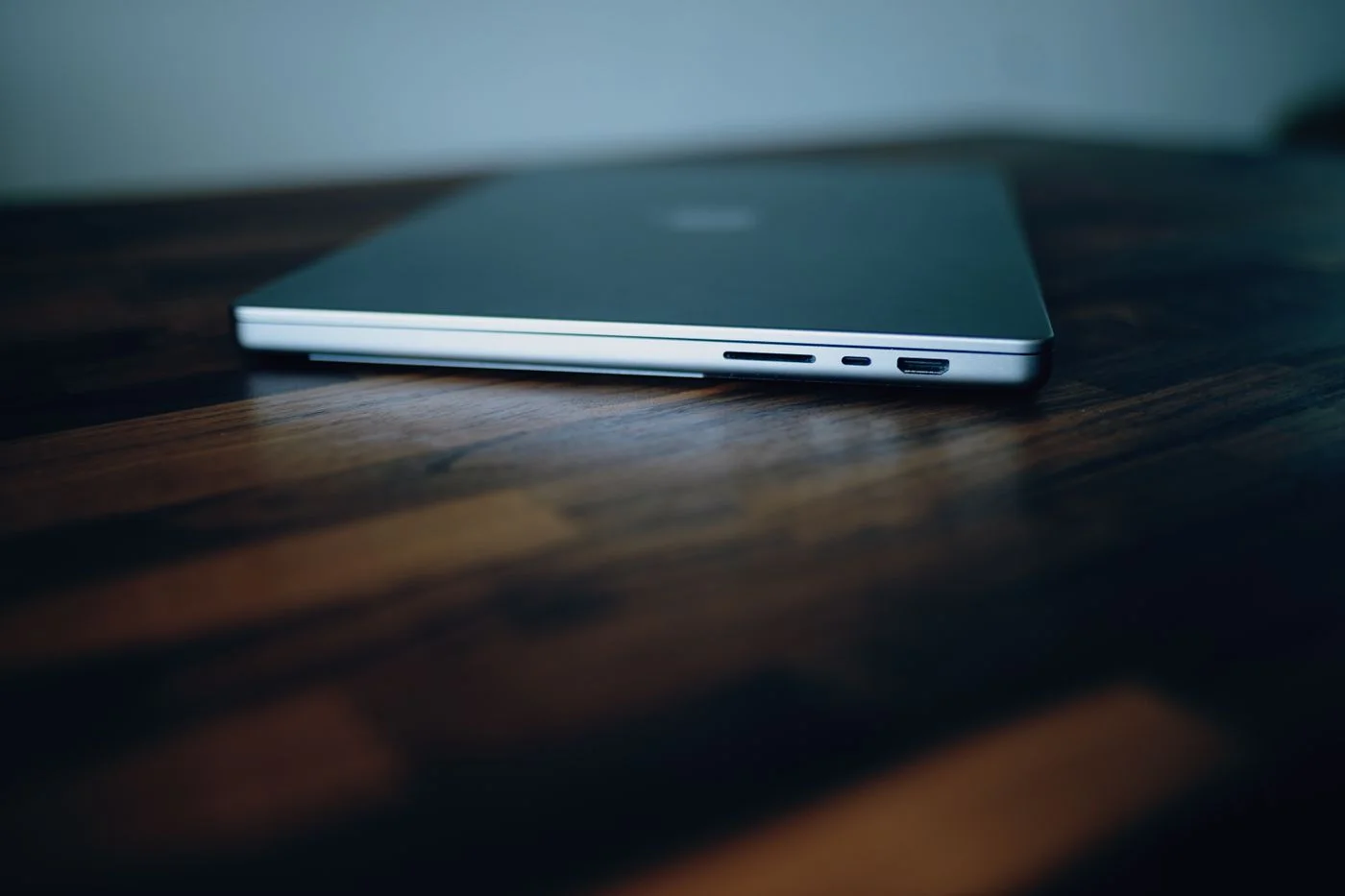
Wenn Sie einen USB-C-Anschluss sehen, trennen Sie zunächst drei Fragen: Soll er Daten übertragen, Strom liefern oder ein Bild ausgeben? Diese Aufgaben können zusammenkommen, müssen es aber nicht. Ein Kabel zum Laden eines Telefons ist deshalb nicht automatisch das richtige Kabel für einen hochauflösenden Monitor. Auch zwei USB-C-Buchsen am selben Laptop können unterschiedliche Möglichkeiten bieten. Schreiben Sie die gewünschte Aufgabe konkret auf, bevor Sie nach einem Kabel suchen. Die Beschreibung externer Bildschirm am Schreibtisch ist beispielsweise hilfreicher als die pauschale Frage nach einem guten USB-C-Kabel.
Die Angaben an beiden Geräten lesen
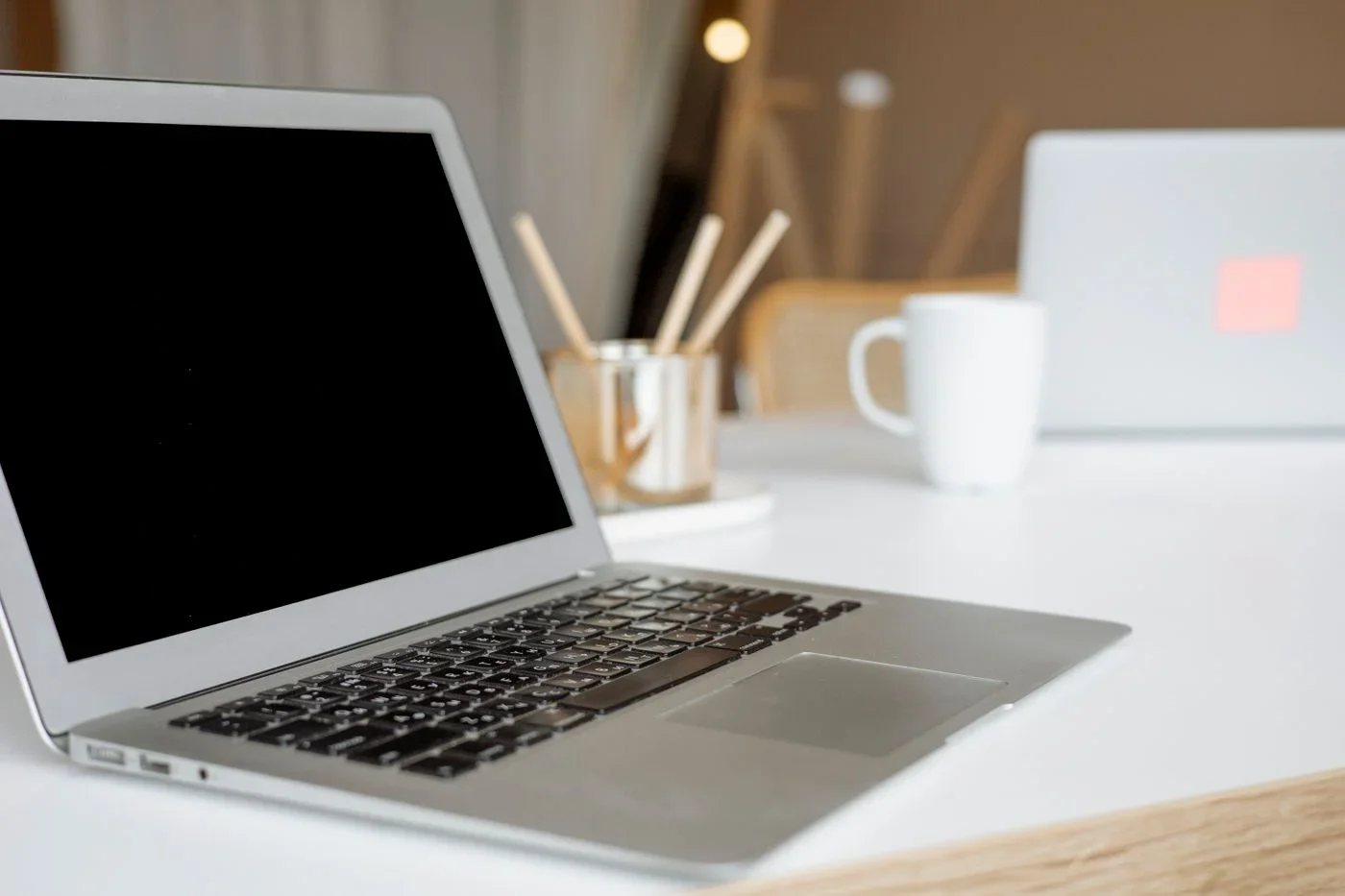
Suchen Sie die technischen Daten des Laptops und des Zubehörs. Bei einem Bildschirm ist relevant, ob der Laptop über den gewählten Anschluss eine Bildausgabe unterstützt und welche Verbindung der Monitor erwartet. Bei einem Laufwerk geht es um die gemeinsam unterstützte Datenübertragung. Die schnellste beworbene Fähigkeit eines einzelnen Geräts beschreibt noch nicht die Geschwindigkeit der gesamten Verbindung. Auch das Kabel und ein möglicher Hub müssen dazu passen. Ein praktischer Vergleich besteht aus drei Zeilen: Anschluss am Rechner, Eigenschaften des Kabels und Anforderungen des Zubehörs. Fehlende Angaben sind ein Anlass zum Nachfragen, nicht zum Raten.
Laden braucht passende Leistung
Prüfen Sie beim Laden die Herstellerangaben zu Netzteil, Kabel und verwendbarem Anschluss. USB Power Delivery ermöglicht eine Abstimmung zwischen geeigneten Geräten, doch die vorhandene Leistung muss den Bedarf decken. Ein Netzteil kann für ein Telefon geeignet sein und für einen arbeitenden Laptop zu wenig liefern. Manche Geräte laden dann langsam, andere melden eine unzureichende Stromversorgung. Ein Hub mit Ladeanschluss kann außerdem einen Teil der Leistung selbst benötigen. Orientieren Sie sich an den ausdrücklich genannten Voraussetzungen Ihrer Geräte. Verwenden Sie keine beschädigten Kabel und versuchen Sie nicht, einen schlechten Kontakt durch Druck dauerhaft zu halten.
Mit einem eindeutigen Versuch beginnen
Testen Sie neues Zubehör zunächst direkt am vorgesehenen Laptopanschluss. Verwenden Sie ein Kabel, dessen Eignung für diese Aufgabe dokumentiert ist. Prüfen Sie bei einem Monitor zuerst ein Bild mit einer unterstützten Einstellung, bevor Sie weitere Bildschirme oder Geräte anschließen. Bei einem Laufwerk kopieren Sie eine entbehrliche Testdatei und öffnen anschließend die Kopie. Wenn etwas nicht funktioniert, ändern Sie nur ein Element: beispielsweise das Kabel oder den Anschluss. Mehrere gleichzeitige Änderungen machen es schwer, den Unterschied zu verstehen. Notieren Sie die funktionierende Kombination, statt nur festzuhalten, dass USB-C grundsätzlich funktioniert.
Kabel nach ihrer Aufgabe ordnen
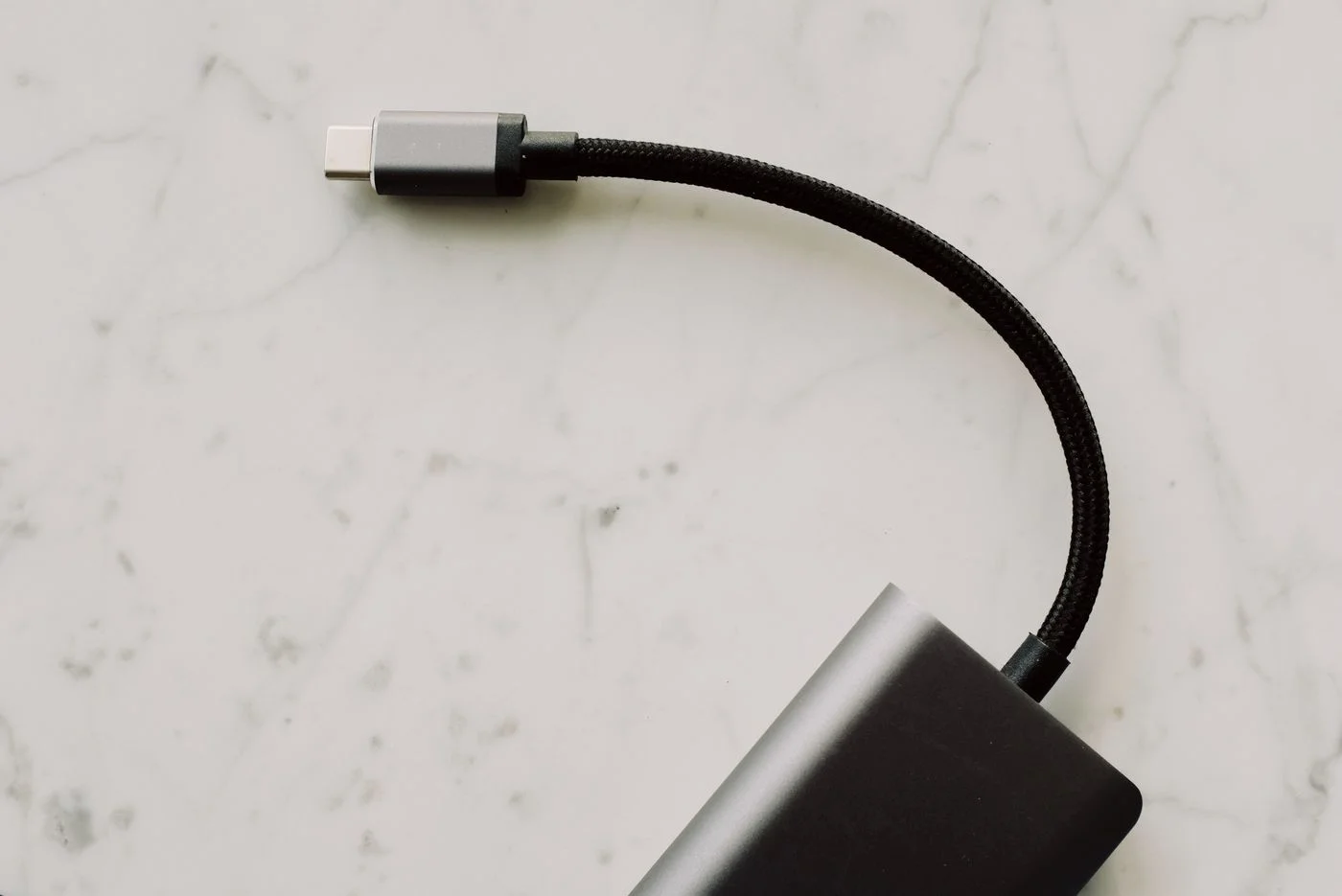
Bewahren Sie Ladekabel und Kabel für besonders anspruchsvolle Daten- oder Bildschirmverbindungen unterscheidbar auf. Eine kleine Beschriftung kann die belegte Aufgabe nennen, ohne eine nicht geprüfte Höchstleistung zu behaupten. Lassen Sie Stecker und notwendige Kennzeichnungen frei. Wenn Sie später eine Dockingstation ergänzen, prüfen Sie die Verbindung erneut als Ganzes; eine bisher funktionierende Direktverbindung garantiert nicht dieselben Möglichkeiten über ein Dock. Besonders mehrere Monitore können zusätzliche Grenzen des Computers berühren. Ein klar benanntes Kabel und die passende Produktdokumentation sparen im Alltag mehr Zeit als eine Schublade voller äußerlich gleicher, aber unbekannter Kabel.
Die ovale Form verspricht keine bestimmte Leistung; prüfen Sie die gewünschte Aufgabe an allen beteiligten Komponenten.