Eine kleine Bestandsaufnahme
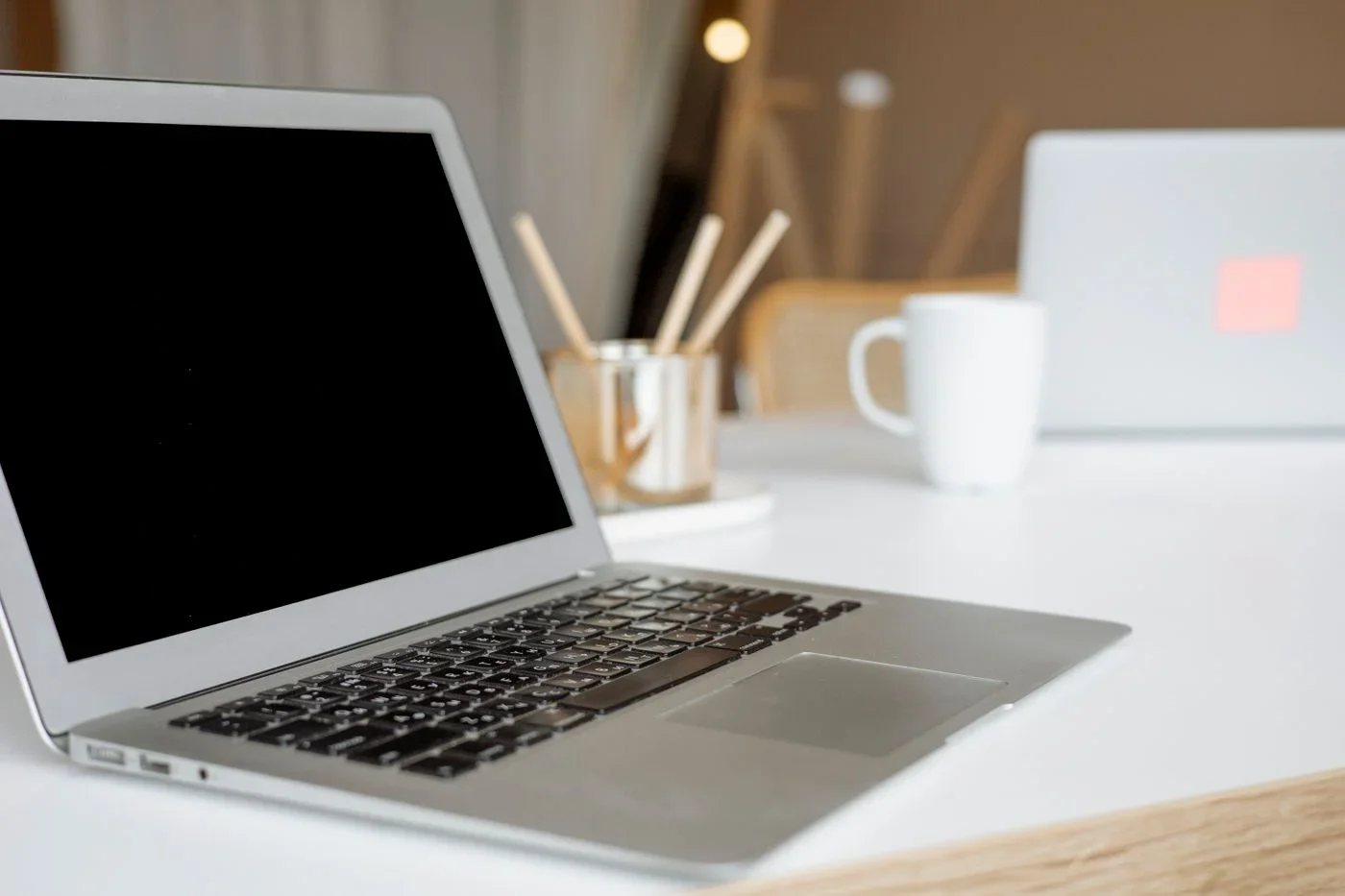
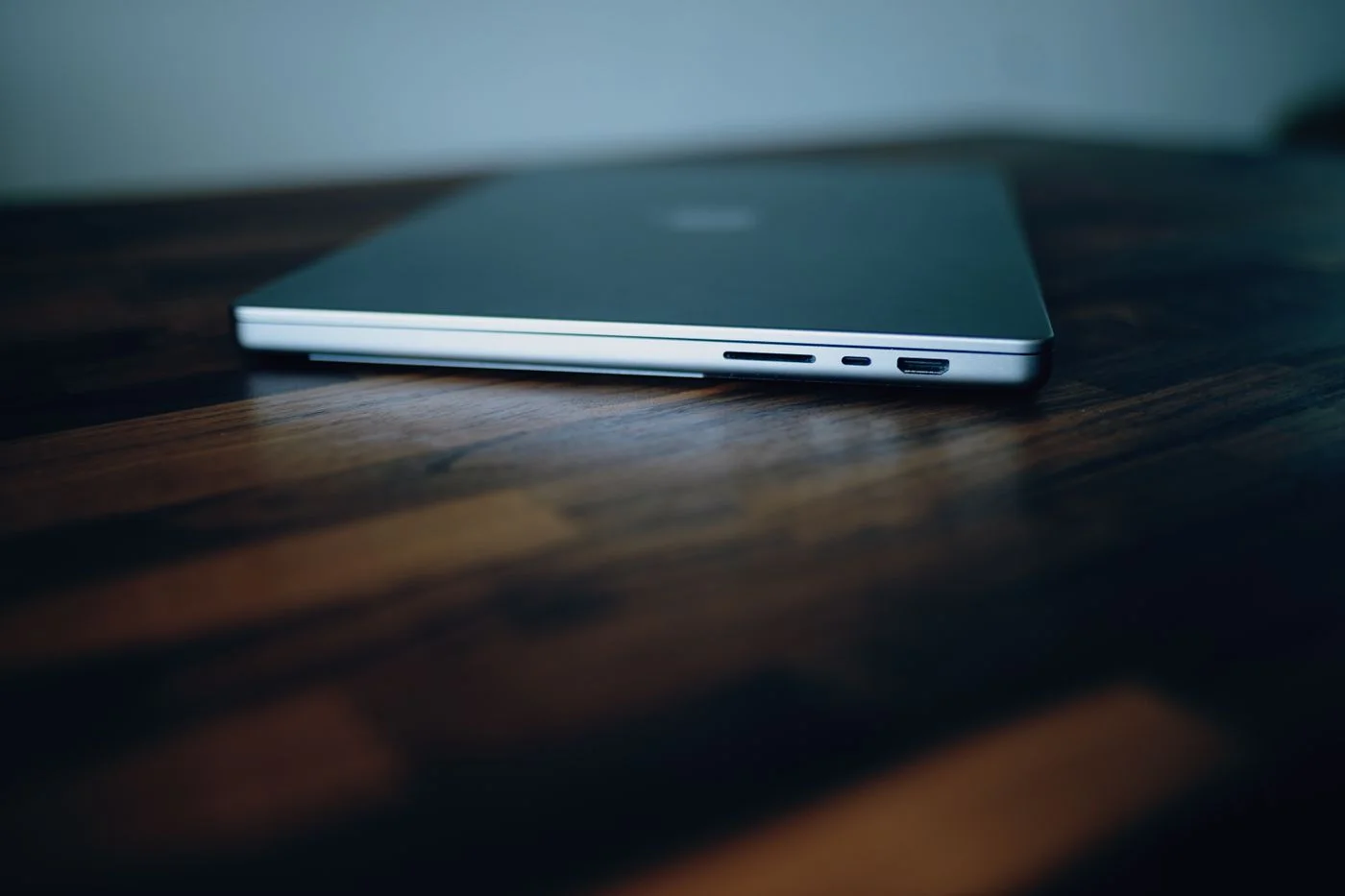
Schalten Sie den Laptop für die erste Betrachtung aus und ziehen Sie angeschlossenes Zubehör ab. Betrachten Sie beide Seiten und gegebenenfalls die Rückseite bei ausreichend gutem Licht. Notieren Sie die Formen der Buchsen und die danebenstehenden Symbole. Fotografieren Sie die Anschlüsse für Ihre eigenen Unterlagen, ohne Seriennummern oder andere persönliche Angaben mitzuveröffentlichen. Ein Foto hilft später beim Vergleich mit dem Handbuch, ersetzt aber keine technische Beschreibung. Versuchen Sie nicht, eine Abdeckung oder einen vermeintlichen Anschluss mit einem Werkzeug zu öffnen. Manche schmalen Öffnungen gehören zur Belüftung, zu einem Schloss oder zu einem Kartenfach.
Was die Form verrät
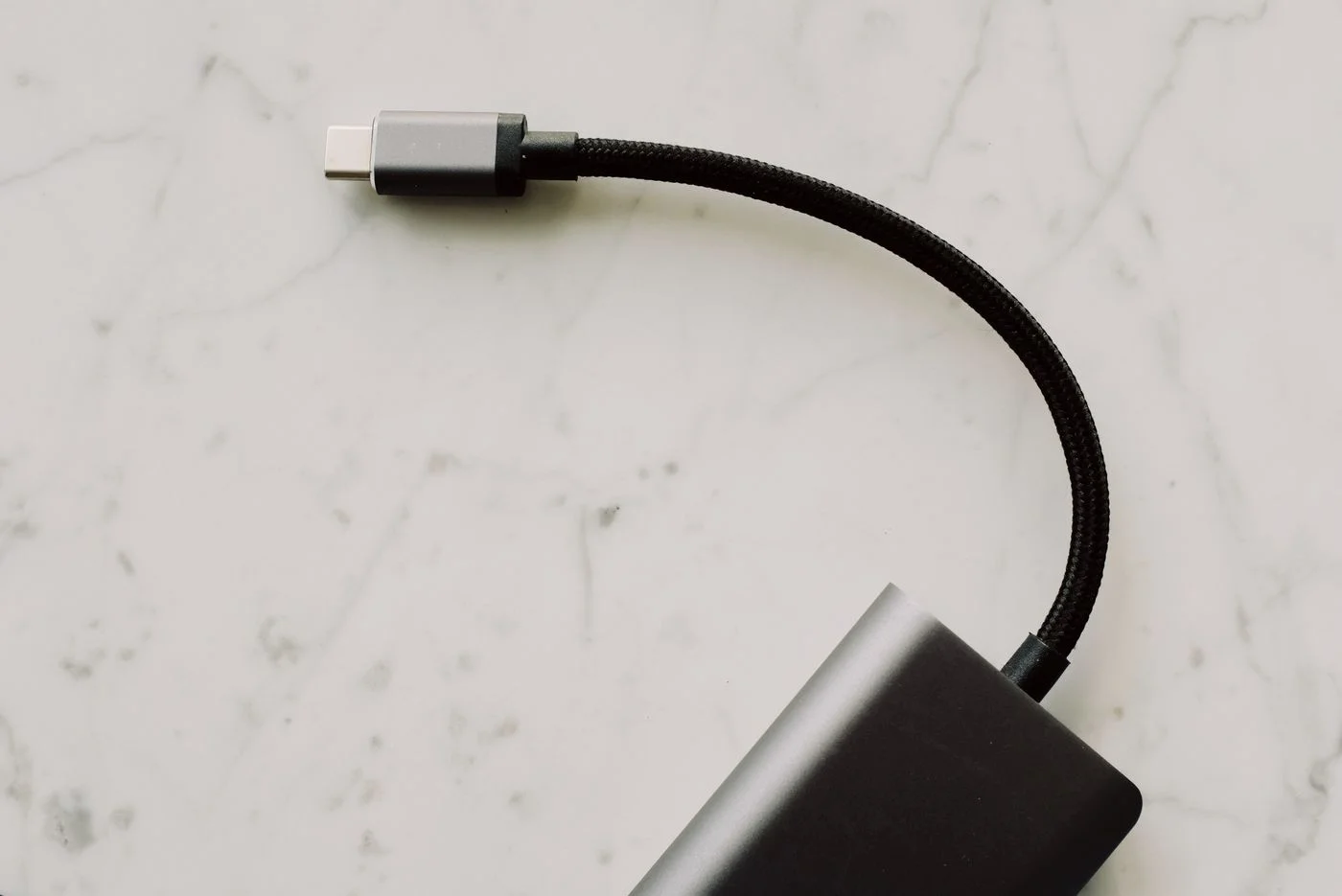
Eine rechteckige USB-A-Buchse unterscheidet sich deutlich vom kleinen ovalen USB-C-Anschluss. HDMI hat eine andere Kontur und dient typischerweise der Übertragung von Bild und Ton. Ein runder Kopfhöreranschluss kann je nach Gerät auch ein Mikrofon unterstützen. Ähnlich aussehende Buchsen erfüllen jedoch nicht automatisch dieselben Aufgaben. Besonders bei USB-C kann ein Anschluss Daten übertragen, während ein anderer zusätzlich Laden oder einen Bildschirm unterstützt. Farbe und Form allein reichen deshalb nicht als Nachweis. Vergleichen Sie die Beschriftung mit der Anschlussübersicht des genauen Modells, einschließlich eines möglichen Modellzusatzes oder Baujahrs.
Vom Zubehör aus denken
Schreiben Sie auf, was tatsächlich angeschlossen werden soll: beispielsweise eine Maus, ein älterer Drucker, ein Monitor und eine Speicherkarte. Prüfen Sie für jedes Gerät den Anschluss an beiden Enden des vorhandenen Kabels. Ein passender Stecker am Laptop genügt nicht, wenn am anderen Ende ein anderer Standard erwartet wird. Bei einem Monitor gehören auch die gewünschte Auflösung und Bildwiederholrate zur Prüfung. Bei einem Netzteil sind die vom Hersteller vorgesehenen Leistungsdaten wichtig. Kaufen Sie einen Adapter erst, wenn klar ist, welche Aufgabe er erfüllen muss; ein mechanisch passendes Zwischenstück macht einen Anschluss nicht beliebig leistungsfähiger.
Behutsam verbinden
Stecken Sie einen Anschluss gerade ein und wenden Sie keine Kraft an. Prüfen Sie bei Widerstand die Orientierung und die tatsächliche Form. Beschädigte Kabel, verbogene Kontakte oder lockere Buchsen sollten nicht durch Drücken oder Wackeln überredet werden. Verbinden Sie für einen ersten Versuch nur ein Zubehörgerät direkt mit dem Rechner, sofern dies laut Anleitung vorgesehen ist. So erkennen Sie leichter, welche Verbindung funktioniert. Ein Hub kann später mehrere Geräte bündeln, bringt aber weitere Voraussetzungen mit: Stromversorgung, unterstützte Übertragungsarten und gemeinsam genutzte Leistung müssen zu Ihren Geräten passen.
Eine brauchbare Übersicht behalten
Erstellen Sie eine kurze Zuordnung für den Alltag, etwa linker USB-C-Anschluss für das Netzteil und HDMI für den Schreibtischmonitor, sofern das Handbuch diese Nutzung bestätigt. Beschriften Sie Kabel an einer geeigneten Stelle, ohne Stecker oder Lüftung zu verdecken. Bewahren Sie die Modellseite des Herstellers zusammen mit dieser Notiz auf. Wenn ein Zubehörgerät später ausfällt, können Sie die bekannte Verbindung wiederherstellen, statt sämtliche Anschlüsse gleichzeitig auszuprobieren. Ergänzen Sie auch, welche Kombination bereits erfolgreich getestet wurde. Diese persönliche Übersicht dokumentiert Ihren Rechner; sie ist keine allgemeine Aussage über alle Laptops mit denselben Buchsen.
Prüfen Sie Anschluss, Kabel und Zubehör als zusammengehörige Verbindung.