Den tatsächlichen Zielordner kennenlernen
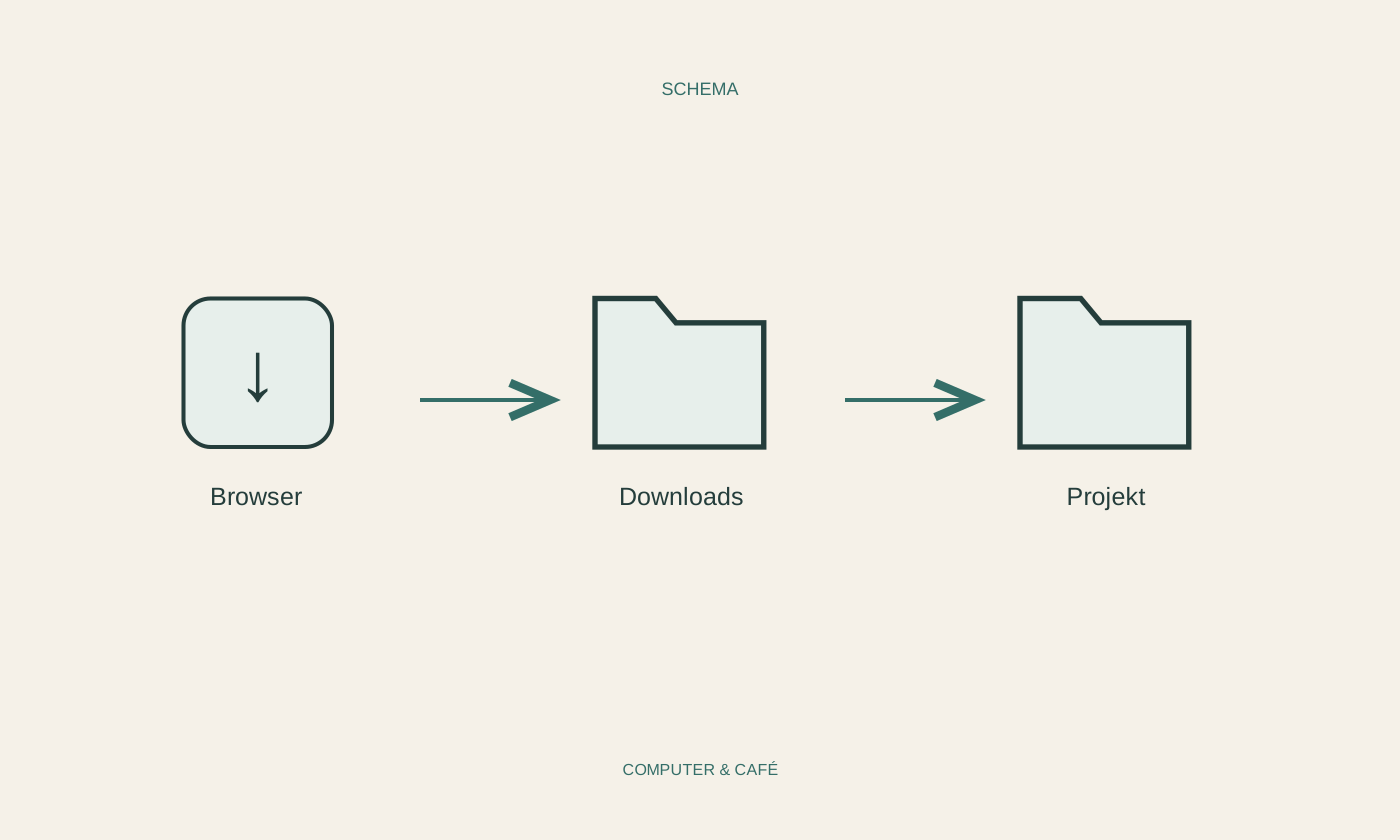
Laden Sie eine unkritische Datei von einer vertrauten Quelle herunter und öffnen Sie anschließend die Downloadübersicht des Browsers. Lassen Sie sich den Speicherort anzeigen. So sehen Sie, welcher Ordner tatsächlich verwendet wird, statt ihn aus Gewohnheit anzunehmen. Verschiedene Browser oder Benutzerkonten können unterschiedliche Ziele besitzen.
Prüfen Sie außerdem, ob der Browser standardmäßig direkt speichert oder vor jedem Download nach einem Ort fragt. Beide Vorgehensweisen können sinnvoll sein. Ein fester Eingang spart Klicks bei vielen kleinen Dateien; eine Nachfrage hilft, wichtige Unterlagen sofort beim richtigen Projekt abzulegen. Entscheidend ist, dass Sie das gewählte Verhalten verstehen und regelmäßig mit ihm arbeiten.
Einen Sammelordner als Eingang behandeln
Wenn alle Downloads zunächst an einem Ort landen, betrachten Sie diesen Ordner als Eingang und nicht als dauerhaftes Archiv. Neue Rechnungen, Bilder und Installationsdateien haben unterschiedliche Aufbewahrungszwecke. Gehen Sie die jüngsten Einträge durch und ordnen Sie sie nach Inhalt zu. Das Erstellungsdatum allein erklärt nicht, welche Datei wichtig ist.
Öffnen Sie unerwartete Dateien nicht nur deshalb, weil der Download erfolgreich abgeschlossen wurde. Vergleichen Sie Quelle, Dateiname und erwarteten Typ. Eine angebliche Rechnung, die als ausführbares Programm geliefert wird, verdient besondere Zurückhaltung. Die Downloadliste bestätigt eine Übertragung, nicht die Vertrauenswürdigkeit des Inhalts. Nutzen Sie im Zweifel den bekannten direkten Kontaktweg zum Absender.
Wichtige Dateien sofort verständlich benennen
Für wiederkehrende Unterlagen hilft ein einfacher Name mit Datum, Thema und Absender. Vermeiden Sie mehrere fast identische Dateien, die nur durch automatisch angehängte Zahlen unterschieden werden. Prüfen Sie zuerst, ob wirklich eine neue Fassung heruntergeladen wurde oder lediglich derselbe Inhalt erneut. Bei Originalbelegen können relevante Dokumentnummern im Namen nützlich sein.
Ändern Sie eine Dateiendung nicht, um einen ungewohnten Typ scheinbar in PDF oder ein Bild zu verwandeln. Das benennt die Datei nur um und konvertiert ihren Inhalt nicht. Wenn eine Umwandlung erforderlich ist, verwenden Sie die passende Funktion einer vertrauenswürdigen Anwendung und prüfen Sie das erzeugte Ergebnis separat vom Original.
Gespeicherte Datei und Browserliste unterscheiden
Eine entfernte Zeile in der Downloadübersicht und eine gelöschte Datei sind nicht zwangsläufig dasselbe. Lesen Sie genau, welche Funktion Sie verwenden. Der Browser kann einen Verlaufseintrag entfernen, während die eigentliche Datei im Ordner erhalten bleibt. Umgekehrt kann eine Datei bereits verschoben worden sein, obwohl der alte Eintrag noch sichtbar ist.
Verlassen Sie sich deshalb beim Wiederfinden auf den tatsächlichen Speicherort. Ein kurzer Test mit einer unwichtigen Datei zeigt, wie sich Ihr Browser verhält. Bei synchronisierten Ordnern beachten Sie zusätzlich, ob Löschen oder Verschieben auf weitere Geräte übertragen wird. Eine lokale Aufräumaktion kann sonst mehr verändern, als Sie ursprünglich beabsichtigt hatten.
Aufräumen an einen klaren Anlass koppeln
Prüfen Sie den Downloadordner beispielsweise nach Abschluss eines Projekts oder nach einer größeren Recherche. Entfernen Sie bekannte entbehrliche Kopien und legen Sie benötigte Unterlagen in ihre endgültigen Ordner. Lassen Sie zweifelhafte Dateien zunächst unangetastet, bis ihr Inhalt und ihre Bedeutung geklärt sind. Ordnung entsteht durch Zuordnung, nicht durch eine möglichst leere Ansicht.
Kontrollieren Sie zum Schluss, ob wichtige Unterlagen auch in Ihrer Sicherung enthalten sind. Ein sauber benannter Ordner schützt nicht vor einem Laufwerksausfall. Für Dateien, die unterwegs gebraucht werden, testen Sie zusätzlich den Zugriff ohne Internet. Damit endet der Download nicht beim erfolgreichen Fortschrittsbalken, sondern bei einer tatsächlich verfügbaren und nachvollziehbar abgelegten Datei.
Den Zielordner kennen, Downloads als Eingang behandeln und wichtige Dateien nach dem Speichern prüfen und zuordnen.