Tabs nach ihrem Zweck betrachten
Gehen Sie die offenen Seiten einmal langsam durch und fragen Sie bei jeder, weshalb sie noch offen ist. Einige gehören zur aktuellen Aufgabe, andere sollen später gelesen werden, und manche sind nur zufällig übrig geblieben. Diese Unterscheidung ist hilfreicher als die pauschale Absicht, nie mehr als eine bestimmte Zahl von Tabs zu öffnen.
Beginnen Sie mit einem einzigen Browserfenster. Schließen Sie eindeutig erledigte Seiten, nachdem mögliche Eingaben gespeichert oder abgesendet wurden. Ein Formular mit ungespeichertem Text verdient andere Aufmerksamkeit als ein bereits gelesener Artikel. Das Aufräumen soll Entscheidungen sichtbar machen, nicht durch einen schnellen Rundumschlag noch offene Arbeit verlieren lassen.
Eine Aufgabe bekommt einen begrenzten Raum
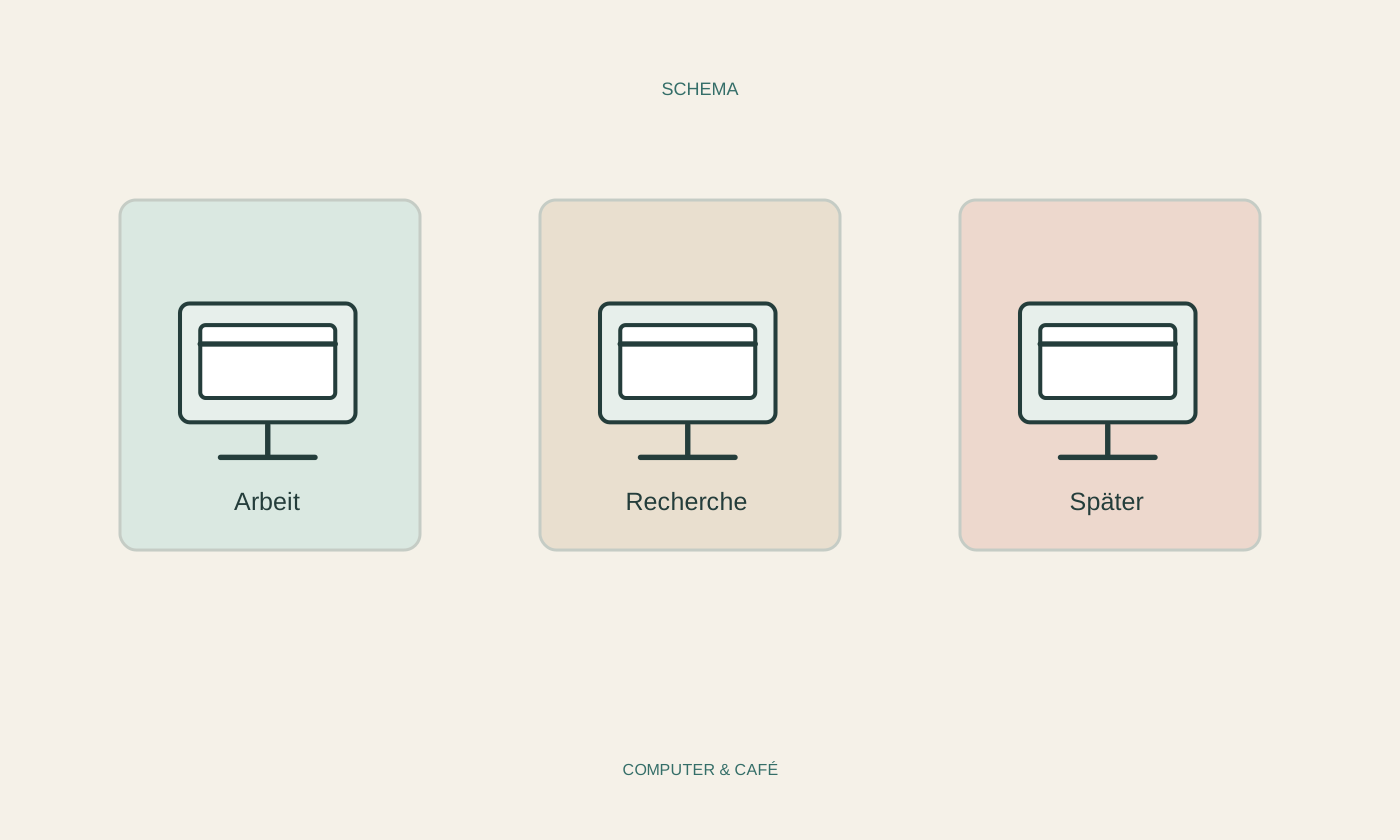
Für eine aktuelle Recherche kann ein separates Fenster sinnvoll sein. Darin liegen beispielsweise Fahrpläne, Unterkunftsinformationen und eine eigene Notiz zur Reise. Entfernen Sie Seiten wieder, sobald die benötigte Information in der Notiz steht. Ein Fenster wird dadurch zum Arbeitsbereich einer konkreten Aufgabe und nicht zum zweiten Sammelbecken für alles Interessante.
Falls Ihr Browser Tabgruppen anbietet, geben Sie ihnen verständliche Aufgabenbezeichnungen. Ein Name wie „Reise im November“ sagt mehr als eine bloße Farbe. Prüfen Sie aber, wie Ihr Browser Gruppen speichert und nach dem Schließen wiederherstellt. Eine hübsch sortierte Gruppe ist nicht automatisch eine dauerhafte Sicherung aller darin enthaltenen Informationen.
Spätere Lektüre braucht eine andere Ablage
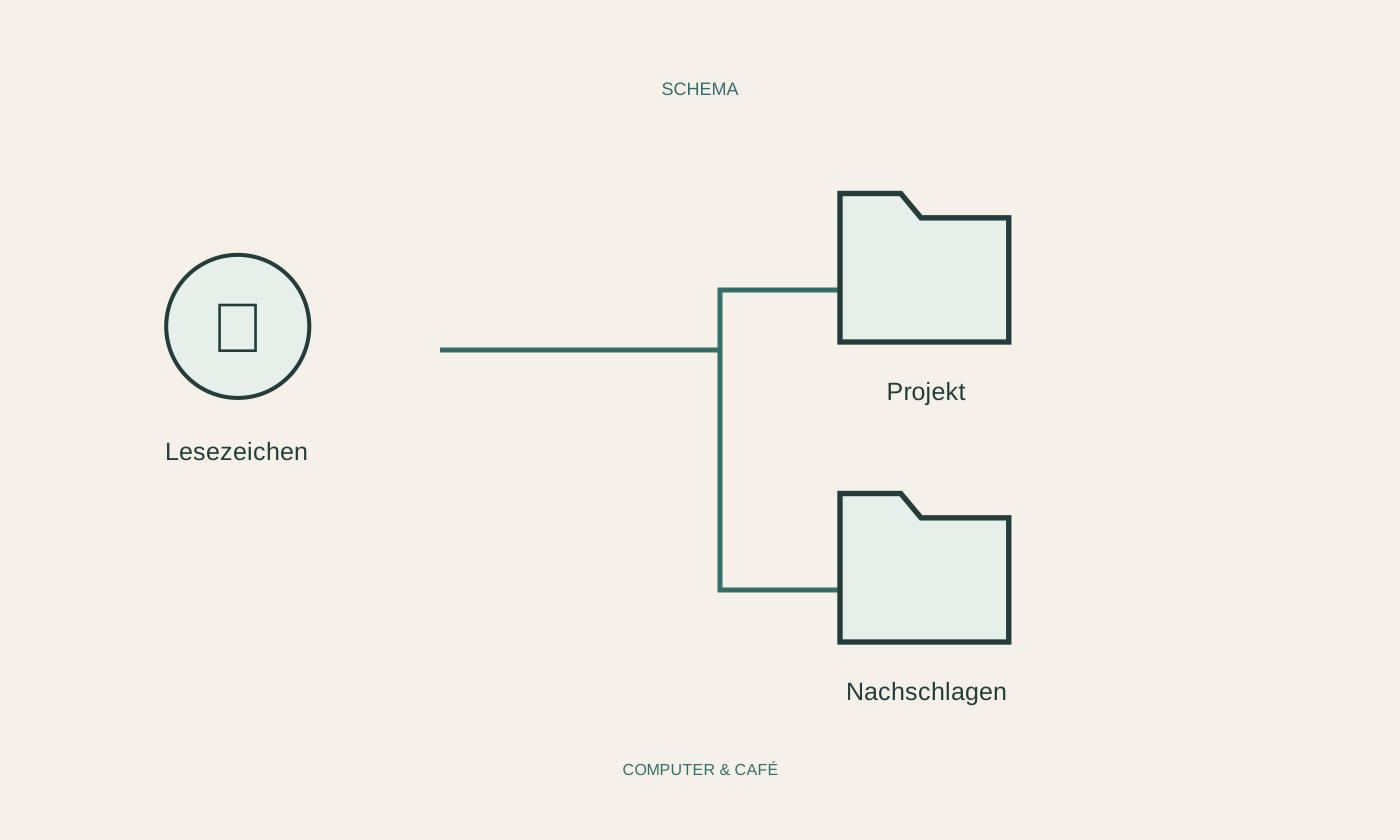
Speichern Sie Seiten für später als Lesezeichen oder in einer dafür vorgesehenen Leseliste. Verwenden Sie eine kleine, überprüfbare Sammlung statt dutzender Themenordner, die Sie nie wieder öffnen. Ein Datum oder ein kurzer Hinweis in Ihrer Notiz kann erklären, warum die Seite überhaupt interessant war. So müssen Sie den Grund nicht Wochen später erneut rekonstruieren.
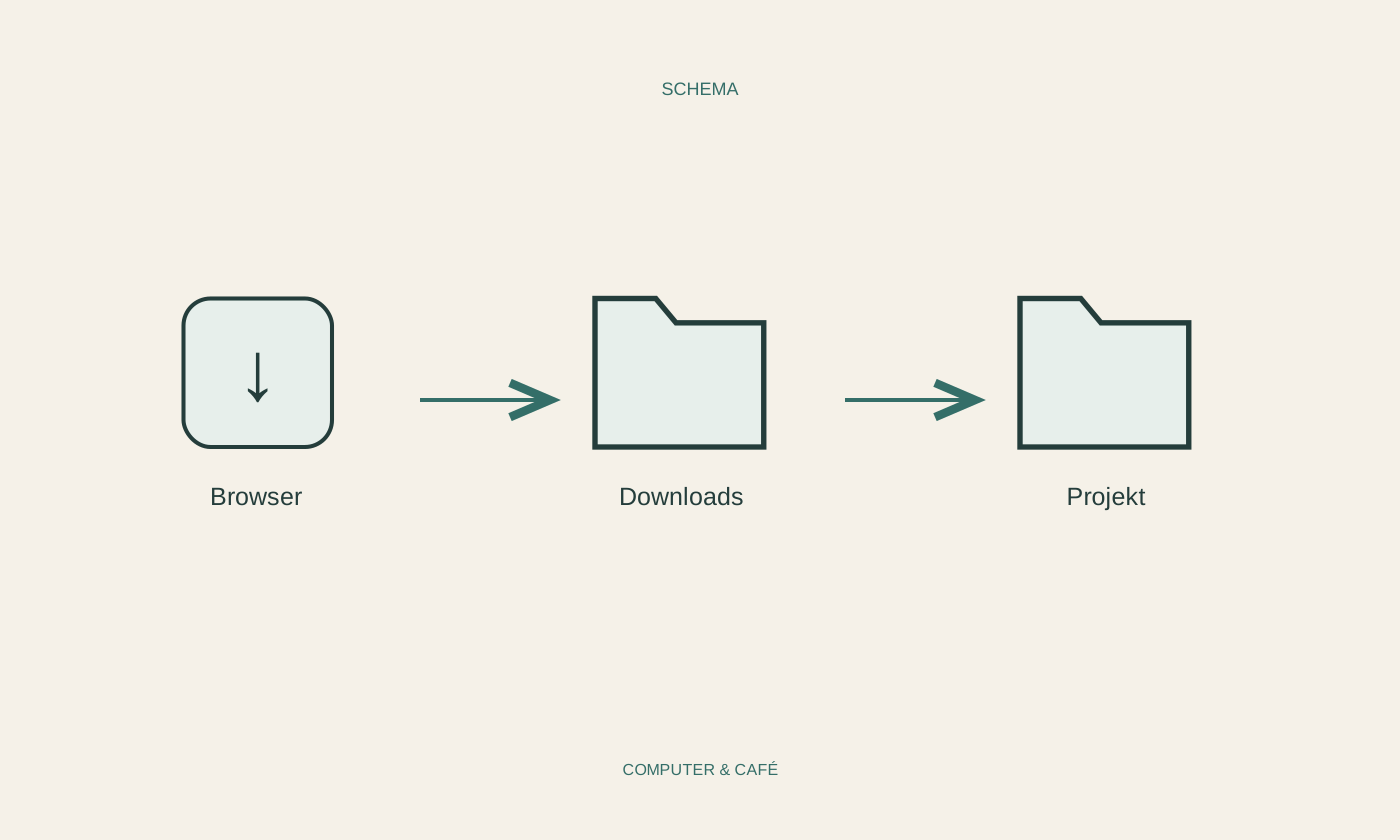
Ein Lesezeichen bewahrt in erster Linie die Adresse. Es garantiert weder unveränderten Inhalt noch Zugriff ohne Internet. Wenn eine Unterlage tatsächlich offline benötigt wird, verwenden Sie eine geeignete Download- oder Speicherfunktion und prüfen Sie deren Ergebnis. Verwechseln Sie eine Liste von Verweisen nicht mit einem Archiv der zugrunde liegenden Dokumente.
Geschlossene Seiten gezielt wiederfinden
Machen Sie sich mit Verlauf und der Funktion zum Wiederöffnen kürzlich geschlossener Tabs vertraut. Testen Sie das mit einer unwichtigen Seite, bevor Sie sich in einer hektischen Situation darauf verlassen. Menübezeichnungen und Tastenkombinationen unterscheiden sich zwischen Browsern und Betriebssystemen; die integrierte Hilfe ist dafür die passende Referenz.
Der Verlauf eignet sich zum Wiederfinden, aber nicht als alleinige Arbeitsplanung. Private Sitzungen, gelöschte Daten oder Einstellungen können beeinflussen, was erhalten bleibt. Für einen wichtigen nächsten Schritt notieren Sie deshalb Aufgabe und Adresse ausdrücklich. Eine kurze Aufgabenliste ist leichter zu bearbeiten als eine lange Reihe winziger Symbole am oberen Bildschirmrand.
Eine kurze Abschlussrunde einbauen
Nehmen Sie sich am Ende einer Recherche einen Moment für drei Entscheidungen: Was ist erledigt, was wird aufbewahrt und was bleibt als konkrete Aufgabe offen? Speichern Sie wichtige Ergebnisse außerhalb des flüchtigen Browserzustands. Danach können Sie das zugehörige Fenster schließen, ohne jede einzelne Seite aus Sorge vor dem Vergessen geöffnet zu lassen.
Wenn viele Tabs den Rechner spürbar beschäftigen, kann weniger offene Arbeit auch die Bedienung erleichtern. Versprechen lässt sich eine bestimmte Beschleunigung daraus nicht, denn Seiten und Anwendungen beanspruchen unterschiedliche Ressourcen. Der verlässlichere Gewinn ist Übersicht: Sie finden die aktive Aufgabe schneller und erkennen, welche offenen Seiten tatsächlich noch einen Zweck erfüllen.
Aktuelle Arbeit in Tabs lassen, spätere Lektüre speichern und wichtige Ergebnisse unabhängig vom Browserzustand festhalten.