Drei Zustände auseinanderhalten
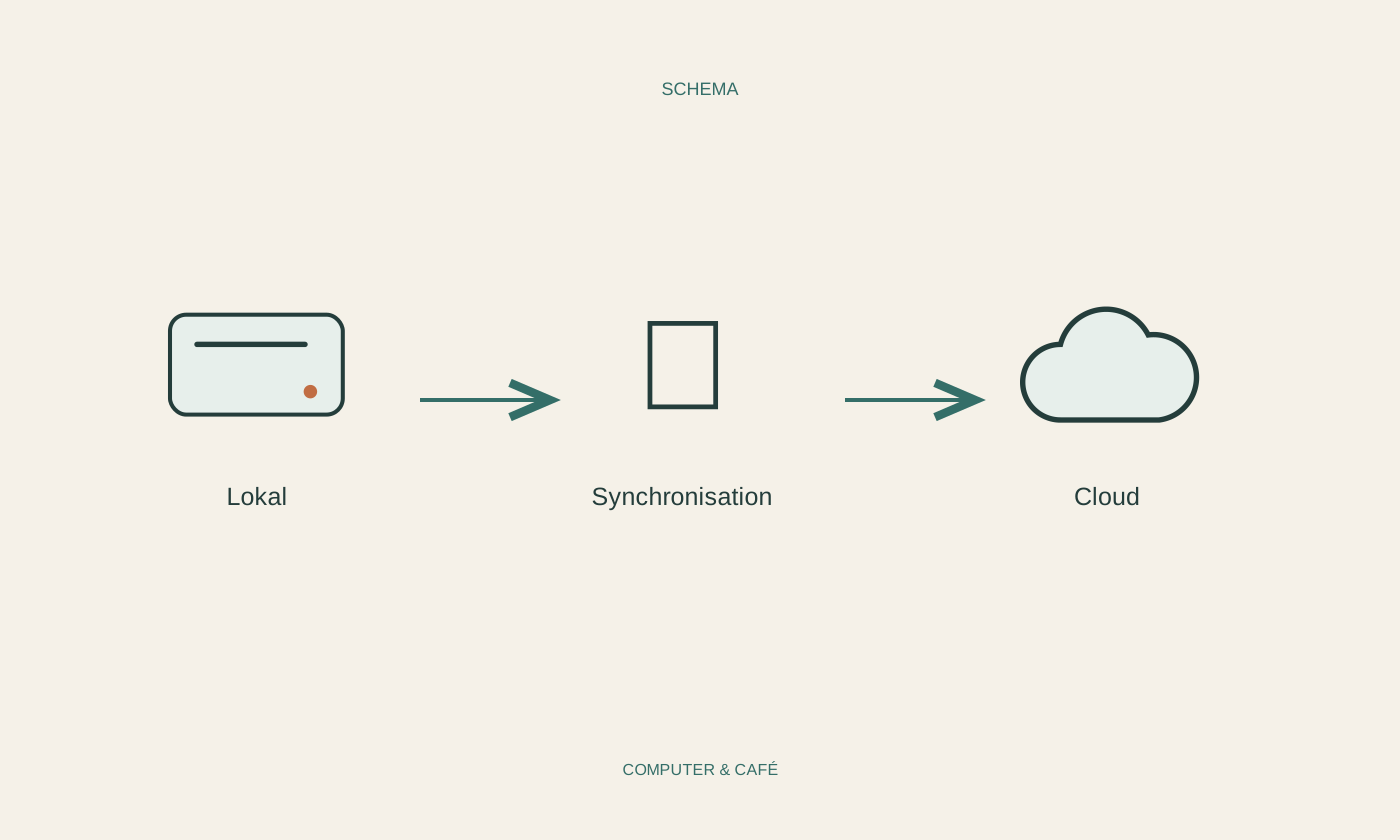
Eine Datei kann ausschließlich auf Ihrem Rechner liegen, zusätzlich mit einem Onlinedienst synchronisiert sein oder nur online vorliegen. Im letzten Fall zeigt der Dateimanager möglicherweise trotzdem Name und Symbol an. Erst beim Öffnen wird der Inhalt heruntergeladen. Der sichtbare Eintrag ist dann eine Art Platzhalter und noch keine vollständige lokale Kopie.
Symbole für diese Zustände unterscheiden sich zwischen Diensten und Betriebssystemen. Lesen Sie die Erläuterung in der Hilfe des verwendeten Dienstes, statt die Bedeutung eines Wolken- oder Häkchensymbols zu raten. Prüfen Sie auch den Ordnerpfad. Ein gleich benannter Ordner auf dem Desktop kann einen anderen Speicherort haben als ein Ordner innerhalb des Synchronisierungsbereichs.
Für den Alltag hilft eine konkrete Frage: Könnte ich diese Datei jetzt ohne Internet öffnen? Wenn die Antwort unklar ist, lässt sich das mit einer unkritischen Beispieldatei testen. Speichern Sie offene Arbeiten vorher, machen Sie die Datei bei Bedarf ausdrücklich offline verfügbar und prüfen Sie sie anschließend bei getrennter Verbindung.
Synchronisierung ist keine beliebige Kopie
Bei einer Synchronisierung werden Änderungen zwischen Geräten und einem Dienst abgeglichen. Das ist praktisch, kann aber auch bedeuten, dass eine Löschung oder eine versehentliche Bearbeitung weitergegeben wird. Ein synchronisierter Ordner sollte deshalb nicht ohne weitere Prüfung als unabhängige Datensicherung betrachtet werden.
Wie Wiederherstellung, Papierkorb und frühere Fassungen funktionieren, hängt vom Dienst, Kontotyp und dessen Regeln ab. Prüfen Sie diese Möglichkeiten, bevor Sie sich darauf verlassen. Eine Datei an einen anderen Ort innerhalb desselben synchronisierten Bereichs zu verschieben erzeugt nicht automatisch eine getrennte Sicherung. Entscheidend ist, ob Änderungen weiterhin verbunden bleiben.
Speicher freigeben und Dateien löschen unterscheiden
Manche Dienste bieten eine Funktion, die nur die lokale Kopie entfernt und den Online-Inhalt erhält. Das unterscheidet sich vom gewöhnlichen Löschen. Lesen Sie die Beschreibung des konkreten Befehls und kontrollieren Sie zuerst, dass die Datei vollständig übertragen wurde. Ein laufender oder fehlgeschlagener Upload ist keine gute Ausgangslage für das Aufräumen.
Wenn Sie Speicherplatz brauchen, beginnen Sie mit wenigen unwichtigen Beispieldateien. Kontrollieren Sie nach der Änderung sowohl den lokalen Zustand als auch den Zugriff über den Dienst. Bewahren Sie für wichtige Unterlagen zusätzlich eine nachvollziehbare Sicherung auf. Die Annahme, alles müsse irgendwo noch in der Cloud liegen, hilft bei einer fehlenden Datei wenig.
Vor Reisen und Gerätewechseln bewusst prüfen
Markieren Sie vor einer Reise nur die tatsächlich benötigten Unterlagen für die Offline-Nutzung und warten Sie, bis der Download abgeschlossen ist. Testen Sie danach ohne Verbindung, ob sich nicht nur ein Vorschaubild, sondern der vollständige Inhalt öffnen lässt. Denken Sie auch an Anlagen, Bilder oder verknüpfte Dateien, auf die ein Dokument angewiesen ist.
Vor einem Gerätewechsel lohnt sich ein Überblick über Speicherorte und Konten. Welche Dateien sind nur auf dem alten Rechner, welche im Dienst und welche an beiden Orten vorhanden? Öffnen Sie einige wichtige Beispiele auf dem neuen Gerät. Löschen oder setzen Sie das alte System erst zurück, wenn Übertragung und eigenständige Sicherung überprüft sind. Hat der neue Rechner wenig Speicherplatz, wählen Sie bewusst aus, welche Dateien offline verfügbar bleiben müssen.
Prüfen Sie den tatsächlichen Speicherzustand. Ein sichtbarer Dateiname beweist weder Offline-Verfügbarkeit noch eine unabhängige Sicherung.