Eine Meldung bis zu ihrer Quelle verfolgen
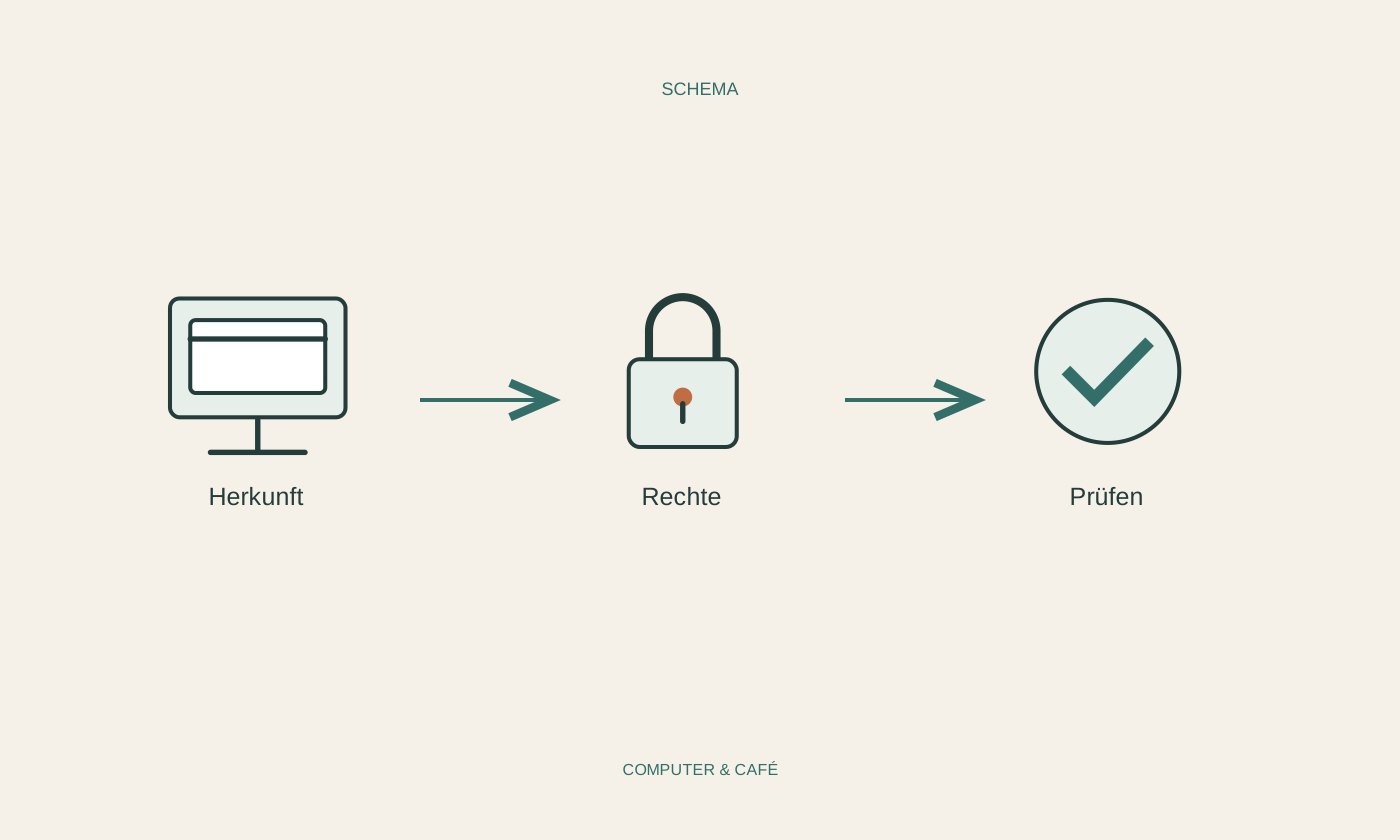
Wenn eine Benachrichtigung auftaucht, lesen Sie zunächst den Namen der App oder Website, die sie sendet. Ähnliche Symbole können täuschen. Eine Werbemeldung im Browser ist etwas anderes als eine Nachricht Ihres Kalenderprogramms, auch wenn beide in derselben Ecke des Bildschirms erscheinen.
Notieren Sie einen Tag lang nur die Hinweise, die Sie tatsächlich stören. So arbeiten Sie mit konkreten Beispielen statt mit einer langen Liste unbekannter Einstellungen. Vielleicht verursacht eine einzige Website die meisten Unterbrechungen. Dann müssen Sie nicht gleich die Benachrichtigungen aller Programme verändern.
Eine Meldung, die angeblich sofortige Reparaturen oder Zahlungen verlangt, sollten Sie nicht über ihren Link bearbeiten. Öffnen Sie die betreffende Anwendung oder den Anbieter unabhängig davon. Eine Benachrichtigung kann eine Website-Nachricht sein und muss nicht vom Betriebssystem stammen, selbst wenn ihre Gestaltung sehr offiziell wirkt.
Nach Inhalt statt nach Lautstärke sortieren
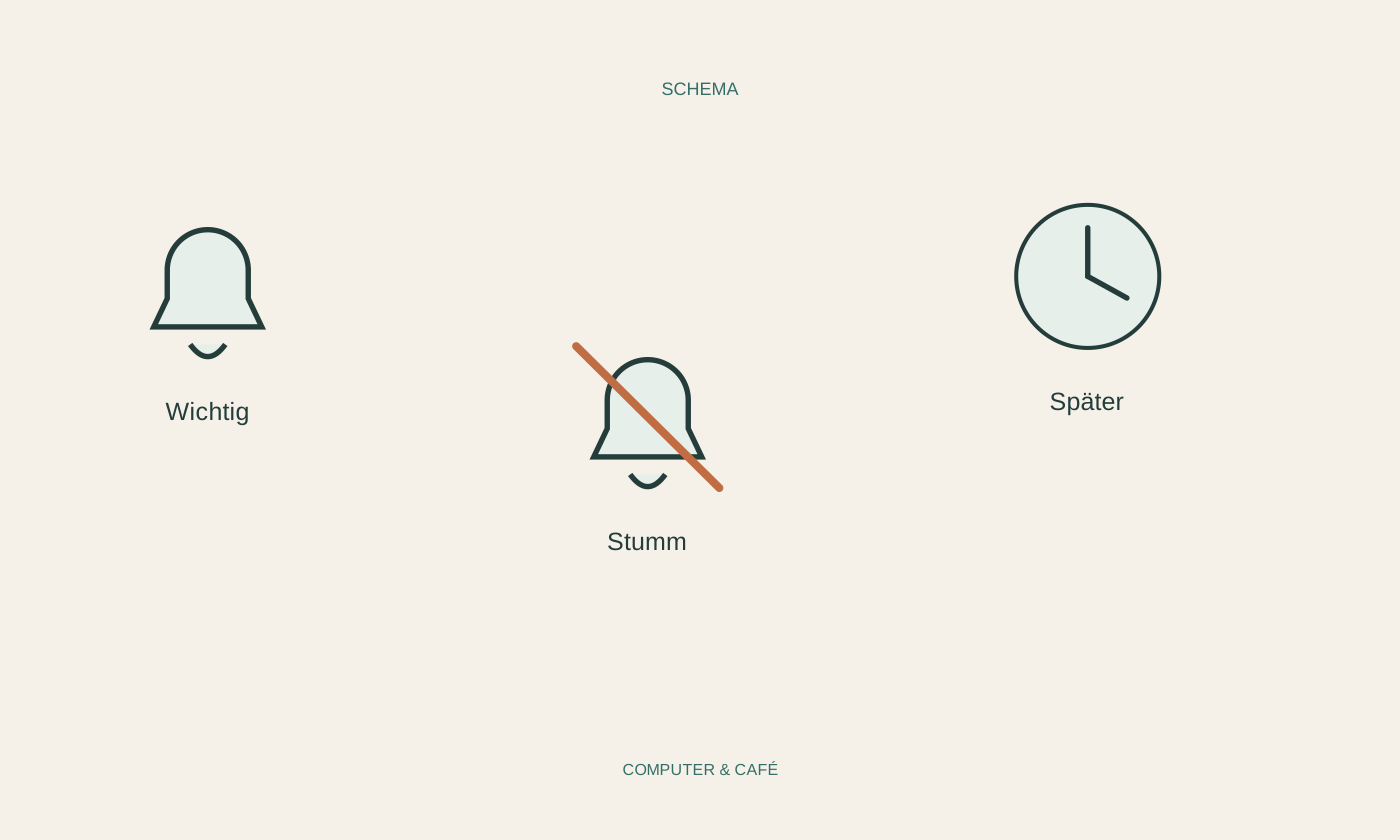
Teilen Sie Ihre Beispiele in drei Gruppen: sofort relevant, später nützlich und verzichtbar. Eine bevorstehende Besprechung kann zur ersten Gruppe gehören, eine erledigte Hintergrundaufgabe zur zweiten und eine tägliche Werbeaktion zur dritten. Entscheiden Sie nach Ihren tatsächlichen Aufgaben, nicht danach, wie auffällig eine App ihre Meldungen gestaltet.
Viele Programme trennen Nachrichtentypen in ihren eigenen Einstellungen. Dort lässt sich eventuell Werbung abschalten, während direkte Nachrichten erhalten bleiben. Das Betriebssystem bietet zusätzlich häufig Einstellungen für Banner, Töne oder Vorschauen. Die genaue Aufteilung hängt von Programm und Version ab; ändern Sie zunächst nur eine überschaubare Auswahl.
Auf einem gemeinsam sichtbaren Bildschirm ist die Vorschau besonders wichtig. Sie kann den Inhalt privater Nachrichten zeigen, bevor Sie die App öffnen. Prüfen Sie, ob sich Vorschautext ausblenden lässt, ohne die gesamte Benachrichtigung zu verlieren. Testen Sie anschließend mit einer unkritischen Nachricht, was wirklich sichtbar bleibt.
Ruhezeiten mit Ausnahmen einrichten
Für konzentriertes Arbeiten kann ein zeitlich begrenzter Ruhe- oder Fokusmodus sinnvoller sein als das dauerhafte Abschalten aller Hinweise. Legen Sie eine überschaubare Zeitspanne fest und überlegen Sie, welche Kontakte oder Anwendungen Sie währenddessen weiterhin erreichen sollen. Einstellungen für Ausnahmen sind je nach System unterschiedlich.
Verlassen Sie sich bei wichtigen Terminen nicht ungeprüft darauf, dass Erinnerungen den Ruhemodus durchbrechen. Erstellen Sie einen unverfänglichen Testtermin mit einer nahen Erinnerung und beobachten Sie das Ergebnis. Prüfen Sie auch, ob der Modus nur auf diesem Gerät gilt oder über ein gemeinsames Konto weitere Geräte beeinflusst.
Nach einigen Tagen nachbessern
Behalten Sie die neue Auswahl einige Tage bei. Wenn wichtige Hinweise fehlen, öffnen Sie gezielt die Einstellung der betreffenden App. Fehlt dagegen nichts und der Bildschirm bleibt ruhiger, müssen Sie keine weiteren Änderungen vornehmen. Eine einmal sauber eingerichtete Auswahl benötigt nicht jeden Morgen eine neue Optimierung.
Bei neu installierten Apps und Websites lohnt sich derselbe kurze Blick. Erlauben Sie Benachrichtigungen nur, wenn Sie deren Nutzen benennen können. Wird eine wichtige Nachricht an einem anderen Gerät bereits zuverlässig angezeigt, überlegen Sie, ob sie zusätzlich auf jedem weiteren Bildschirm erscheinen muss. Weniger doppelte Hinweise können mehr bewirken als nur leisere Töne.
Finden Sie zuerst den Absender störender Hinweise. Begrenzen Sie gezielt deren Inhalt oder Zeitpunkt und prüfen Sie wichtige Ausnahmen.