Einladung und Zugang rechtzeitig prüfen
Lesen Sie Einladung, Datum und gegebenenfalls Zeitzone, bevor der Termin beginnt. Prüfen Sie, ob eine bekannte Anwendung oder ein Browserzugang vorgesehen ist. Wenn eine Installation nötig ist, verwenden Sie die offizielle Quelle und planen Sie Zeit für deren Einrichtung ein. Folgen Sie keinem unerwarteten Hilfsangebot, das zusätzlich Kontodaten oder Fernzugriff verlangt.
Halten Sie die Kontaktmöglichkeit der einladenden Person unabhängig vom Besprechungsraum bereit. Kontrollieren Sie den angezeigten Namen und das verwendete Konto, besonders wenn private und berufliche Zugänge auf demselben Gerät existieren. Ein kurzer früher Test kann eine falsche Anmeldung sichtbar machen, ohne dass alle Teilnehmenden darauf warten müssen. Bei verwalteten Geräten gelten die Regeln Ihrer Organisation; fehlende Rechte sollten über den vorgesehenen Weg geklärt werden.
Hören und Sprechen getrennt ausprobieren
Wählen Sie die gewünschte Tonausgabe und das gewünschte Mikrofon in der Besprechungsanwendung aus. Diese beiden Einstellungen können auf unterschiedliche Geräte zeigen. Dass Musik im Kopfhörer ankommt, beweist nicht, dass das Gespräch auch dessen Mikrofon verwendet. Nutzen Sie eine vorhandene Testfunktion oder eine kurze unkritische Probeaufnahme und hören Sie das Ergebnis an.
Prüfen Sie die Stummschaltung sowohl im Programm als auch an einem möglichen Headset. Lesen Sie bei unbekannten Leuchten oder Schaltern die Gerätehinweise, statt ihre Bedeutung zu raten. Verwenden Sie bei mehreren Geräten im selben Raum nicht unüberlegt mehrere offene Mikrofone und Lautsprecher gleichzeitig. Wenn Rückkopplungen auftreten, vereinfachen Sie die Anordnung und klären Sie, welches Gerät den Ton tatsächlich übernehmen soll. Ändern Sie nicht währenddessen wahllos alle Audioeinstellungen.
Kamera und Umgebung bewusst vorbereiten
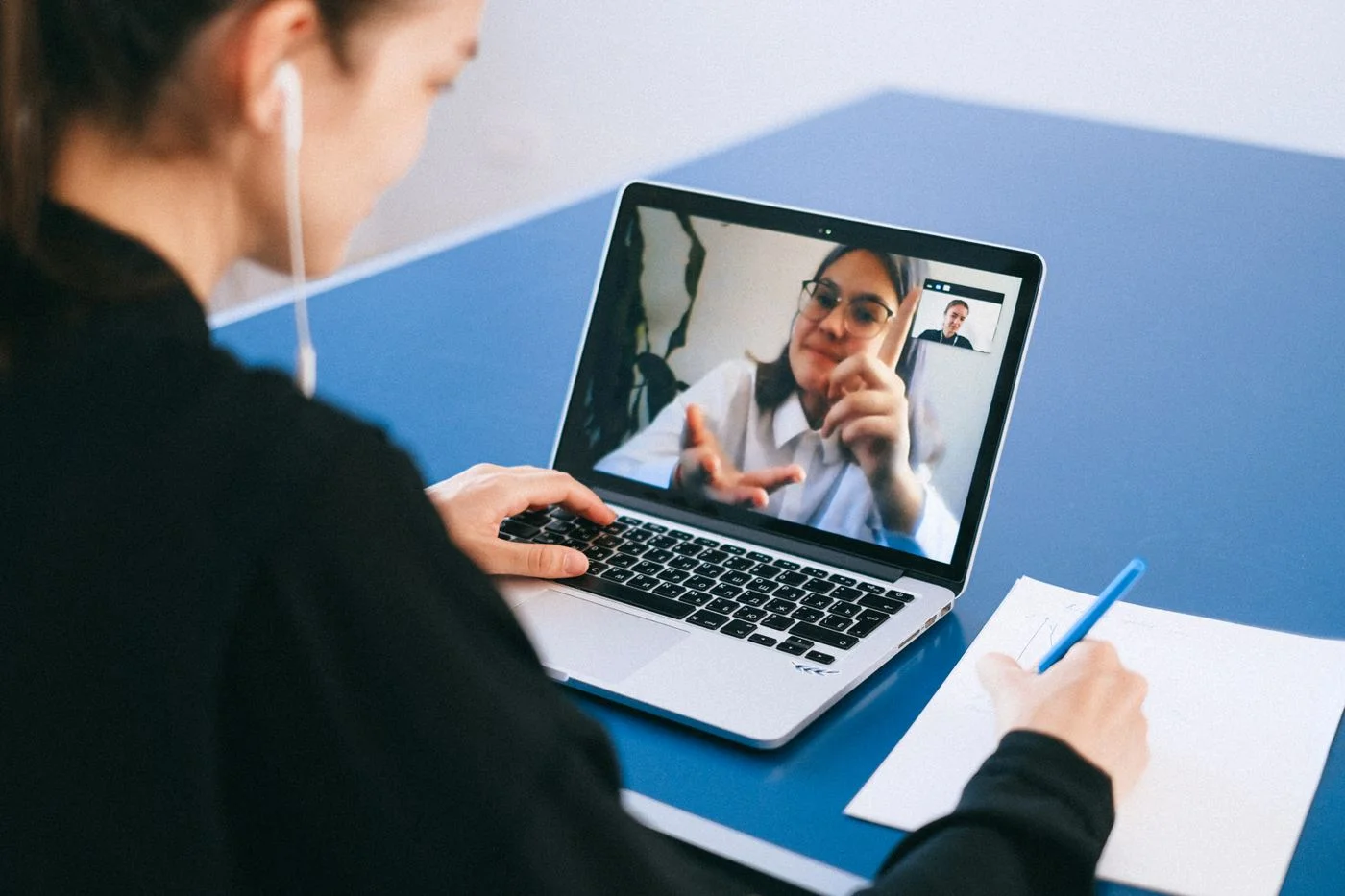
Öffnen Sie die Kameravorschau und kontrollieren Sie Bildausschnitt, Hintergrund und Licht. Prüfen Sie, ob private Unterlagen oder andere Personen sichtbar werden. Eine Abdeckung, ein Geräteschalter oder fehlende Berechtigungen kann eine leere Vorschau erklären. Wählen Sie die richtige Kamera, bevor Sie einen Defekt vermuten. Die genauen Zugriffsoptionen hängen von System und Anwendung ab.
Legen Sie benötigte Unterlagen griffbereit und schließen Sie unnötige Fenster. Falls eine Bildschirmfreigabe geplant ist, bereiten Sie das konkrete Dokument vor und reduzieren Sie störende Benachrichtigungen. Teilen Sie nach Möglichkeit nur den benötigten Bereich. Eine gute Vorbereitung erspart das spätere Durchsuchen privater Ordner vor Publikum. Halten Sie außerdem eine einfache Möglichkeit für Notizen bereit, damit wichtige Fragen nicht zwischen mehreren offenen Anwendungen verloren gehen.
Den Beitritt und das Ende klar gestalten
Treten Sie mit ausreichend Zeit für eine letzte Kontrolle bei und beachten Sie einen möglichen Wartebereich. Prüfen Sie nach dem Eintritt die tatsächlichen Anzeigen für Mikrofon und Kamera. Fragen Sie zu Beginn kurz nach der Verständlichkeit, wenn der Aufbau neu ist. Eine solche kleine Kontrolle ist nützlicher als ein langes Gespräch mit unbemerkter falscher Tonauswahl.
Wenn eine Verbindung scheitert, beschreiben Sie die sichtbare Meldung und nutzen Sie den vorbereiteten Kontaktweg. Nach dem Gespräch beenden Sie aktive Bildschirmfreigaben und verlassen den Raum mit der vorgesehenen Funktion. Kontrollieren Sie anschließend, ob geteilte Dateien weiterhin Zugriff erlauben; das Ende eines Gesprächs beendet keine dauerhafte Dateifreigabe. Speichern Sie eigene Notizen und stellen Sie vorübergehend geänderte Einstellungen zurück, soweit sie nicht für die nächste Aufgabe gebraucht werden.
Testen Sie Mikrofon und Ausgabe getrennt und prüfen Sie vor jeder Freigabe, was andere tatsächlich sehen sollen.