Eine konkrete Situation auswählen
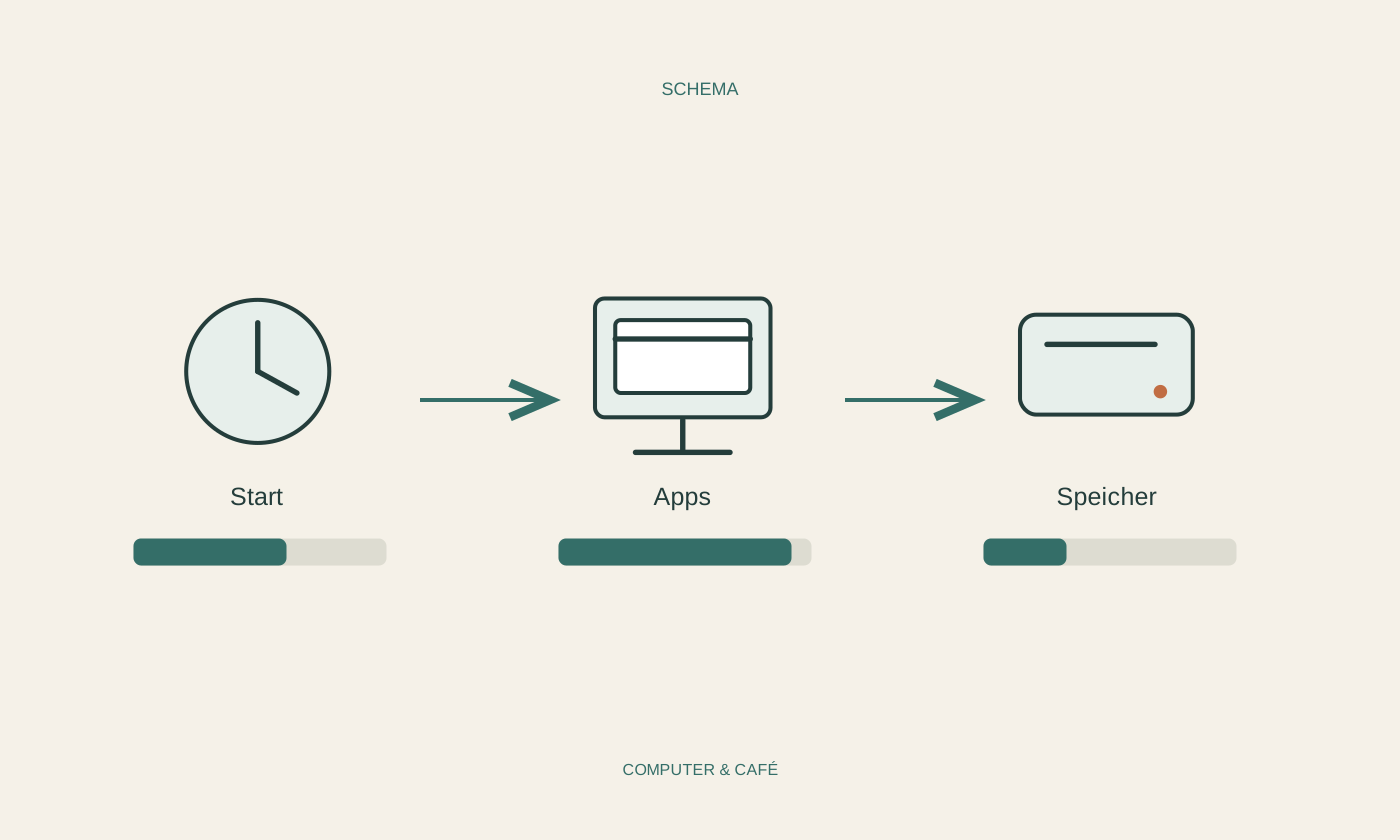
Unterscheiden Sie langsamen Start, verzögertes Öffnen eines Programms, stockende Eingabe und langsame Internetseiten. Diese Beobachtungen können verschiedene Ursachen haben. Wählen Sie eine wiederholbare kleine Aufgabe, etwa ein vorhandenes Dokument öffnen, und notieren Sie, was tatsächlich passiert. Reagiert der Zeiger noch? Betrifft die Verzögerung andere Anwendungen ebenfalls? Seit wann fällt sie auf? Ein ungefährer zeitlicher Verlauf ist hilfreicher als die pauschale Aussage, der Rechner sei alt geworden. Vermeiden Sie für den ersten Vergleich zusätzliche Testprogramme. Sie können weitere Last erzeugen und erschweren die Frage, ob sich das normale Verhalten wirklich verändert hat.
Laufende Arbeit sichtbar machen
Öffnen Sie die vorgesehene Systemübersicht für laufende Anwendungen und Auslastung, wenn Sie deren Anzeigen einordnen können. Beobachten Sie mehrere Minuten, statt einen einzelnen hohen Wert sofort als Defekt zu deuten. Aktualisierungen, Sicherungen, Indexierung oder große Übertragungen können zeitweise Arbeit verursachen. Prüfen Sie, ob ein bekannter Vorgang gerade läuft, und lassen Sie ihn gegebenenfalls ordentlich fertig werden. Beenden Sie keine unbekannten Systemprozesse wahllos. Speichern Sie Ihre Arbeit und schließen Sie zunächst nur nicht benötigte Anwendungen auf normalem Weg. Wiederholen Sie danach dieselbe Aufgabe, damit der Vergleich nachvollziehbar bleibt und nicht mehrere Ursachen gleichzeitig verändert werden.
Speicherplatz und Verbindung getrennt prüfen
Kontrollieren Sie den freien Platz auf dem Systemlaufwerk, ohne unbekannte große Ordner zu löschen. Eine knapp gefüllte Ablage kann bestimmte Vorgänge behindern, ist aber nicht automatisch die einzige Erklärung. Prüfen Sie bei einer langsamen Website außerdem eine lokale Datei. Funktioniert diese normal, sollte die Netzwerk- oder Dienstseite genauer betrachtet werden. Eine Cloud-Datei kann beim ersten Öffnen erst heruntergeladen werden müssen. Das unterscheidet sich von einer bereits lokal gespeicherten Datei. Vergleichen Sie deshalb ähnliche Aufgaben unter ähnlichen Bedingungen. Notieren Sie, ob ein Problem nur online, nur bei einem Format oder tatsächlich im ganzen System auftritt.
Nach Änderungen und Rahmenbedingungen suchen
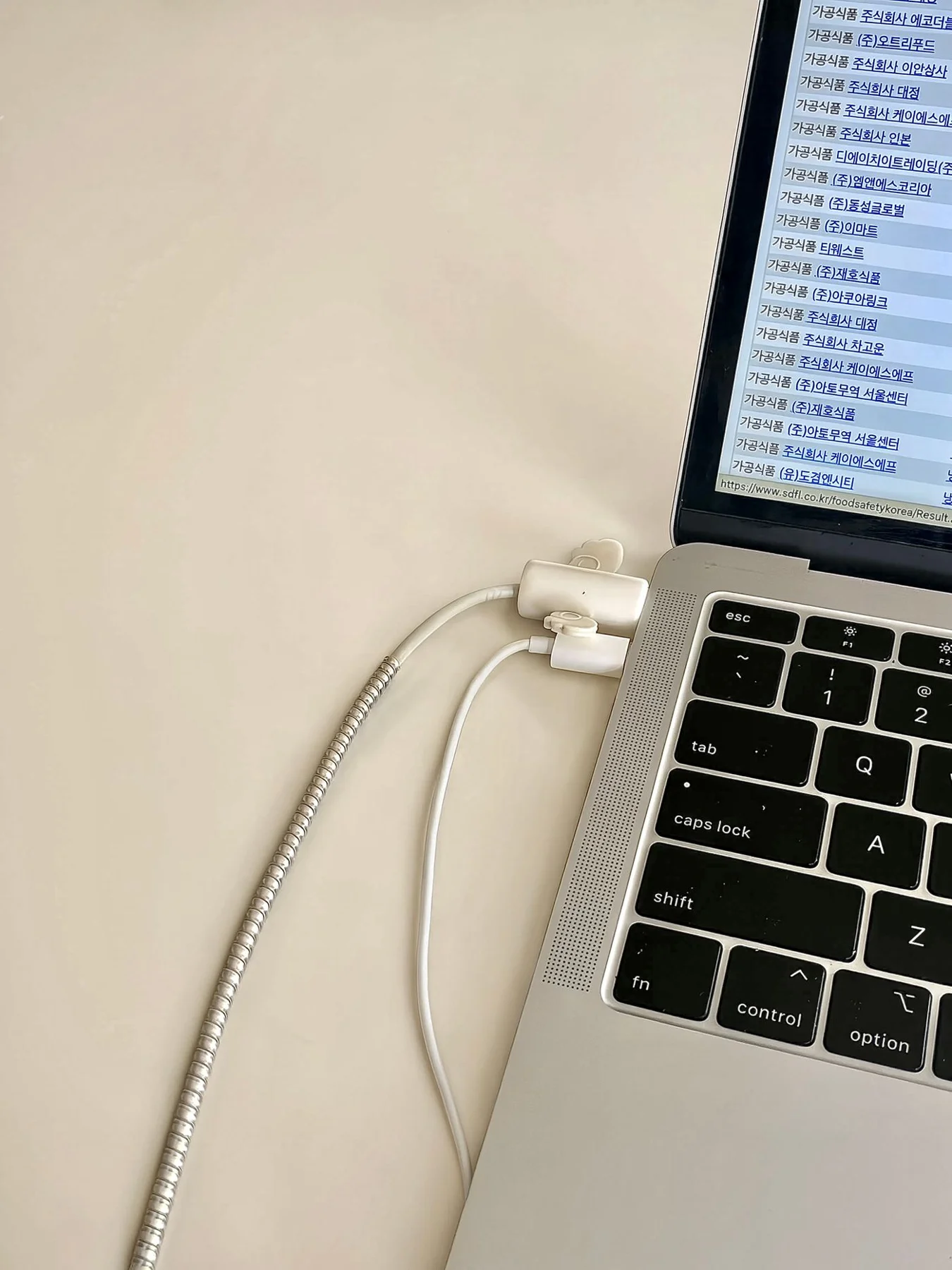
Erinnern Sie sich an kürzlich installierte Software, ein neues Zubehörgerät oder eine veränderte Stromversorgung. Prüfen Sie, ob der Laptop auf einer geeigneten Fläche mit freier Belüftung steht. Ein anderer Energiemodus kann das Verhalten beeinflussen; lesen Sie dessen Beschreibung, bevor Sie Einstellungen ändern. Ein gewöhnlicher Neustart kann nach gesicherter Arbeit ein sinnvoller Vergleich sein, ersetzt aber keine Untersuchung eines wiederkehrenden Problems. Nutzen Sie Aktualisierungen über die offiziellen Wege. Programme, die mit einem einzigen Klick sämtliche Probleme oder eine enorme Beschleunigung versprechen, sind keine geeignete erste Diagnose. Besonders automatische Bereinigungen können Änderungen vornehmen, deren Nutzen und Folgen unklar bleiben.
Mit brauchbaren Notizen weitergehen
Wenn das Problem bleibt, sammeln Sie wenige klare Angaben: Modell, Betriebssystem, betroffene Anwendung, typische Aufgabe und beobachtete Auslastung beziehungsweise Meldung. Halten Sie fest, welche einfachen Vergleiche bereits durchgeführt wurden. Sichern Sie wichtige Daten, bevor umfangreiche Änderungen oder Reparaturen folgen. Ein Zurücksetzen des Systems ist kein neutraler Test; dabei können Programme, Einstellungen und abhängig von der Auswahl Dateien verloren gehen. Lassen Sie eine mögliche Erweiterung von Arbeitsspeicher oder Laufwerk erst anhand des konkreten Bedarfs beurteilen. Eine wiederholbare Beschreibung führt eher zu einer passenden Maßnahme als eine Reihe ungeplanter Optimierungen, deren einzelne Wirkung später nicht mehr zu erkennen ist.
Beschreiben Sie eine wiederholbare Verzögerung und verändern Sie für jeden Vergleich nur einen nachvollziehbaren Faktor.