Datei und Ausdruck nebeneinander prüfen
Öffnen Sie das PDF und betrachten Sie die betroffene Seite in einer gut lesbaren Vergrößerung. Fehlt der Inhalt bereits am Bildschirm, wird eine Druckereinstellung ihn nicht zurückbringen. Vergleichen Sie bei Bedarf die ursprüngliche Textdatei mit dem exportierten PDF. Eine abgeschnittene Tabelle kann schon beim Export entstanden sein und muss dann dort korrigiert werden.
Ist die Bildschirmfassung korrekt, notieren Sie die Abweichung auf Papier: abgeschnittene Ränder, falsche Reihenfolge, leere Seiten oder veränderte Größen. Drucken Sie für weitere Versuche zunächst nur eine betroffene Seite. Ein vollständiger neuer Ausdruck eines langen Dokuments liefert meist keine zusätzliche Erkenntnis und füllt lediglich die Ablage mit fehlerhaften Fassungen.
Papierformat und Skalierung zusammen betrachten
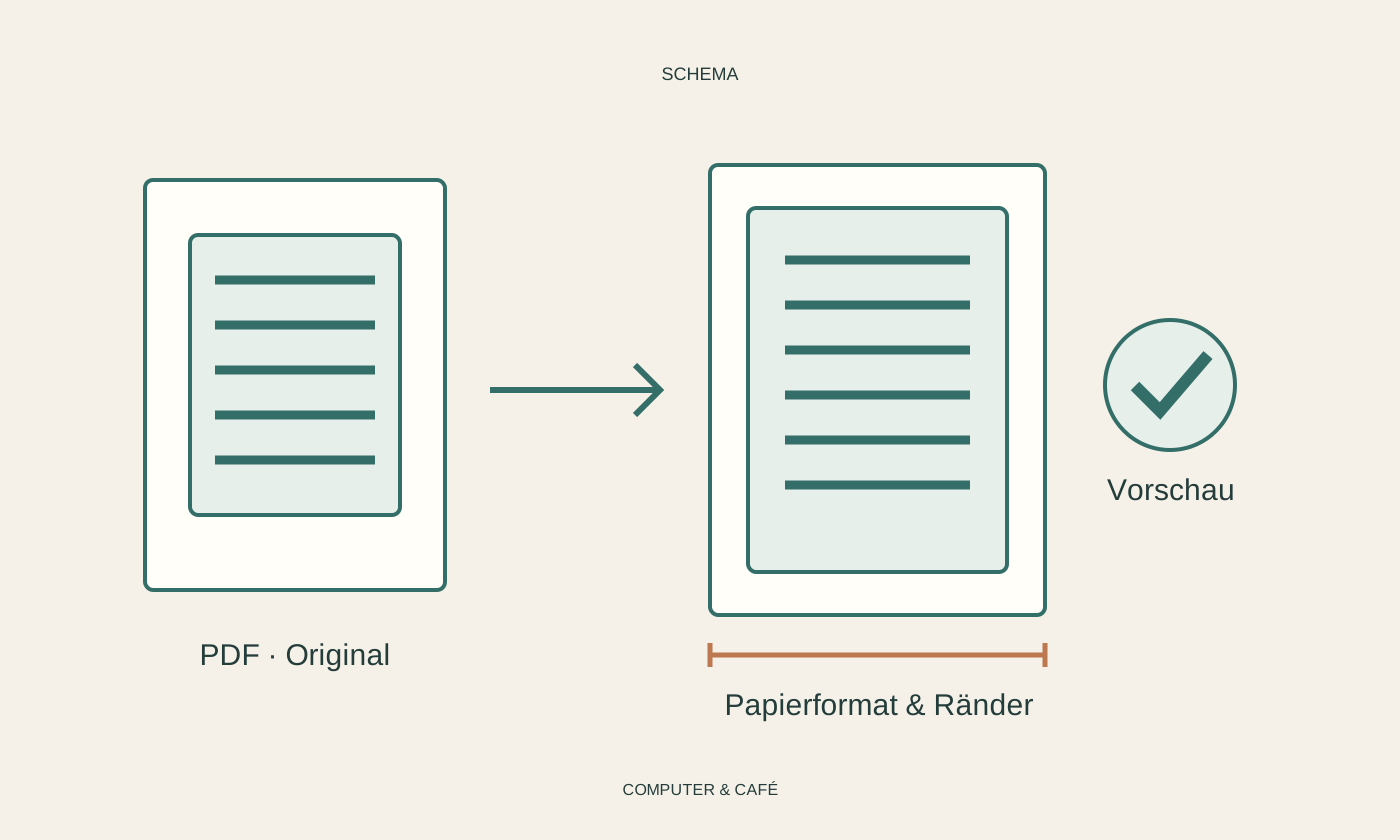
Kontrollieren Sie das im PDF verwendete Seitenformat, die im Druckdialog gewählte Papiergröße und das tatsächlich eingelegte Papier. Diese drei Angaben sollten zur Aufgabe passen. Ein Dokument im Format Letter verhält sich auf A4 nicht in jeder Einstellung gleich. Prüfen Sie außerdem Hoch- oder Querformat und die Vorschau vor dem Start.
Eine Option zum Anpassen an die Seite kann abgeschnittene Ränder vermeiden, verändert aber möglicherweise die Größe des Inhalts. Bei einer maßhaltigen Vorlage, einem Schnittmuster oder einem Formular mit vorgegebenen Abmessungen ist das entscheidend. Verwenden Sie dort die vorgesehenen Druckhinweise und kontrollieren Sie einen gedruckten Maßstab, statt eine optisch passende Vorschau als Beweis für korrekte Maße zu nehmen.
Seitenfolge und beidseitigen Druck klären
Sehen Sie nach, ob nur gerade oder ungerade Seiten, mehrere Seiten pro Blatt oder eine umgekehrte Reihenfolge ausgewählt sind. Solche Einstellungen können von einem früheren Druckauftrag übrig geblieben sein. Stellen Sie die benötigte Auswahl bewusst ein. Eine ungewöhnliche Ausgabe ist nicht automatisch ein Fehler der PDF-Datei oder des Druckers.
Beim beidseitigen Druck bestimmt die Bindekante, wie die Rückseite gedreht wird. Testen Sie zwei deutlich unterscheidbare Seiten, bevor Sie das gesamte Dokument ausgeben. Bei manuellem Duplexdruck richtet sich das erneute Einlegen nach Ihrem Druckermodell. Markieren Sie für einen Versuch ein unwichtiges Blatt, wenn die Anleitung die Papierorientierung nicht unmittelbar verständlich macht.
Sonderfälle im PDF prüfen
Formularfelder, Kommentare und Anmerkungen können im Druckdialog unterschiedlich behandelt werden. Wenn ausgefüllte Felder fehlen, prüfen Sie zunächst, ob sie gespeichert wurden und in der erneut geöffneten Datei noch vorhanden sind. Lesen Sie anschließend die Druckoptionen des verwendeten PDF-Programms. Nutzen Sie für vertrauliche Dokumente keine unbekannte Online-Konvertierung als schnelle Notlösung.
Wenn ein einzelner Betrachter Probleme macht, vergleichen Sie einen anderen vertrauenswürdigen PDF-Betrachter mit derselben Datei und derselben Testseite. Ändern Sie nicht zugleich Druckertreiber und Dokument. Ein erneuter Export aus der Originalanwendung kann ebenfalls sinnvoll sein, sofern diese noch vorhanden ist. Bewahren Sie die bisherige Fassung auf, bis der neue Export geprüft wurde.
Den Drucker mit einer anderen Aufgabe vergleichen
Drucken Sie eine bekannte einfache Seite oder die vorgesehene Testseite des Druckers. Ist auch diese auffällig, prüfen Sie Verbindung, Warteschlange und die modellbezogenen Hinweise zu Verbrauchsmaterial oder Wartung. Reinigungs- und Ausrichtungsverfahren unterscheiden sich zwischen Geräten und sollten nicht aus einer beliebigen Anleitung übernommen werden.
Funktioniert die Testseite dagegen gut, behalten Sie die Untersuchung beim Dokument und seinem Druckweg. Notieren Sie die gewählte Papiergröße, Skalierung, Anwendung und betroffene Seitennummer. Mit diesen Angaben lässt sich ein Fehler wiederholen und gezielt erklären. Sobald der einzelne Test stimmt, drucken Sie den gewünschten Umfang mit denselben geprüften Einstellungen.
Eine betroffene Seite testen und Dateiformat, Papiergröße sowie Skalierung prüfen, bevor Sie das ganze PDF erneut drucken.