Eine Liste der benötigten Verbindungen schreiben
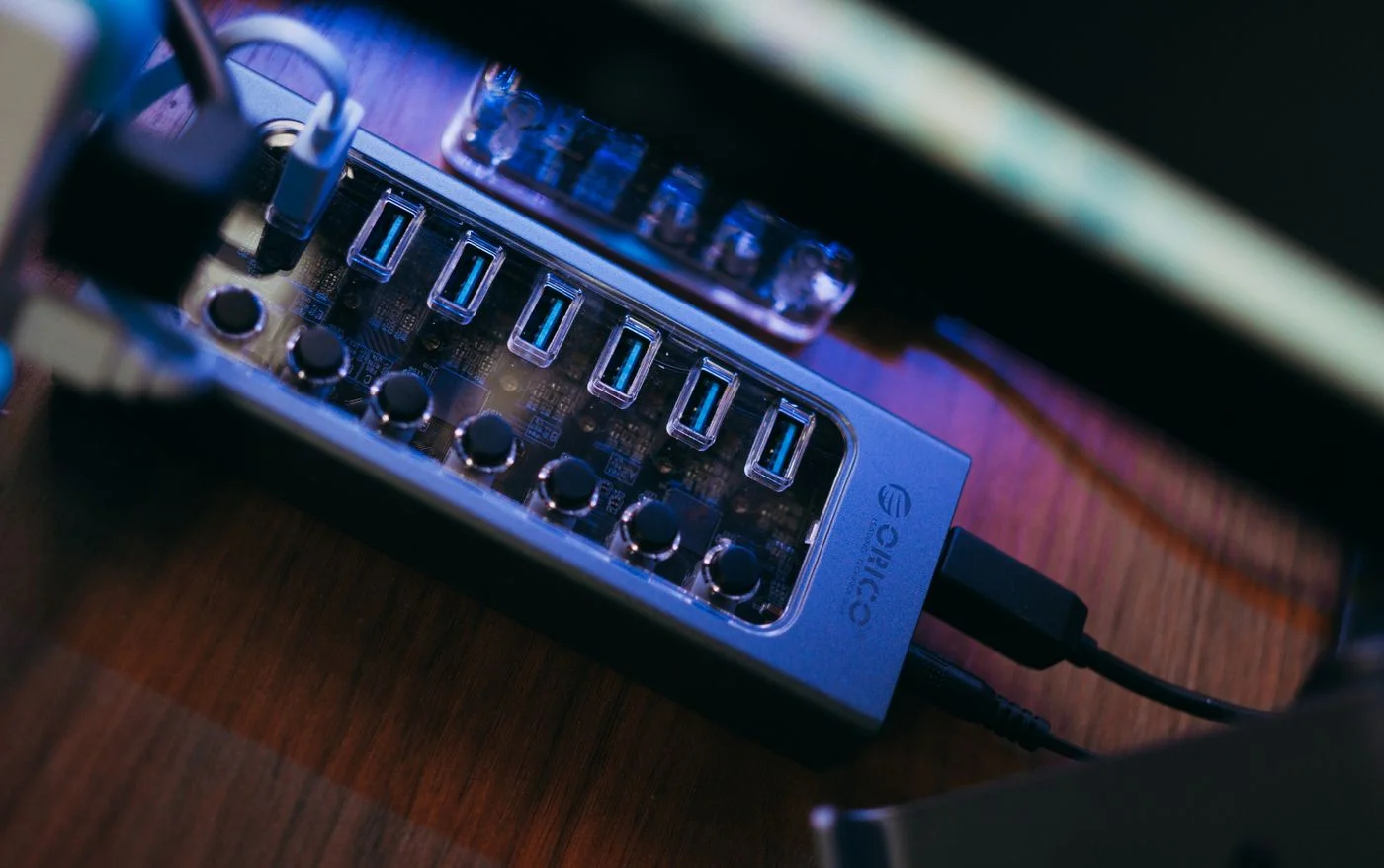
Notieren Sie, welche Geräte gleichzeitig angeschlossen werden sollen: Tastatur, Maus, Kartenleser, Drucker oder ein externes Laufwerk. Ergänzen Sie, welche Geräte nur gelegentlich genutzt werden. So lässt sich unterscheiden, ob wenige zusätzliche Anschlüsse genügen oder besondere Funktionen benötigt werden. Kaufen Sie nicht nur die höchste Buchsenanzahl, wenn die dafür erforderliche Fläche und Verkabelung gar nicht zum Tisch passen.
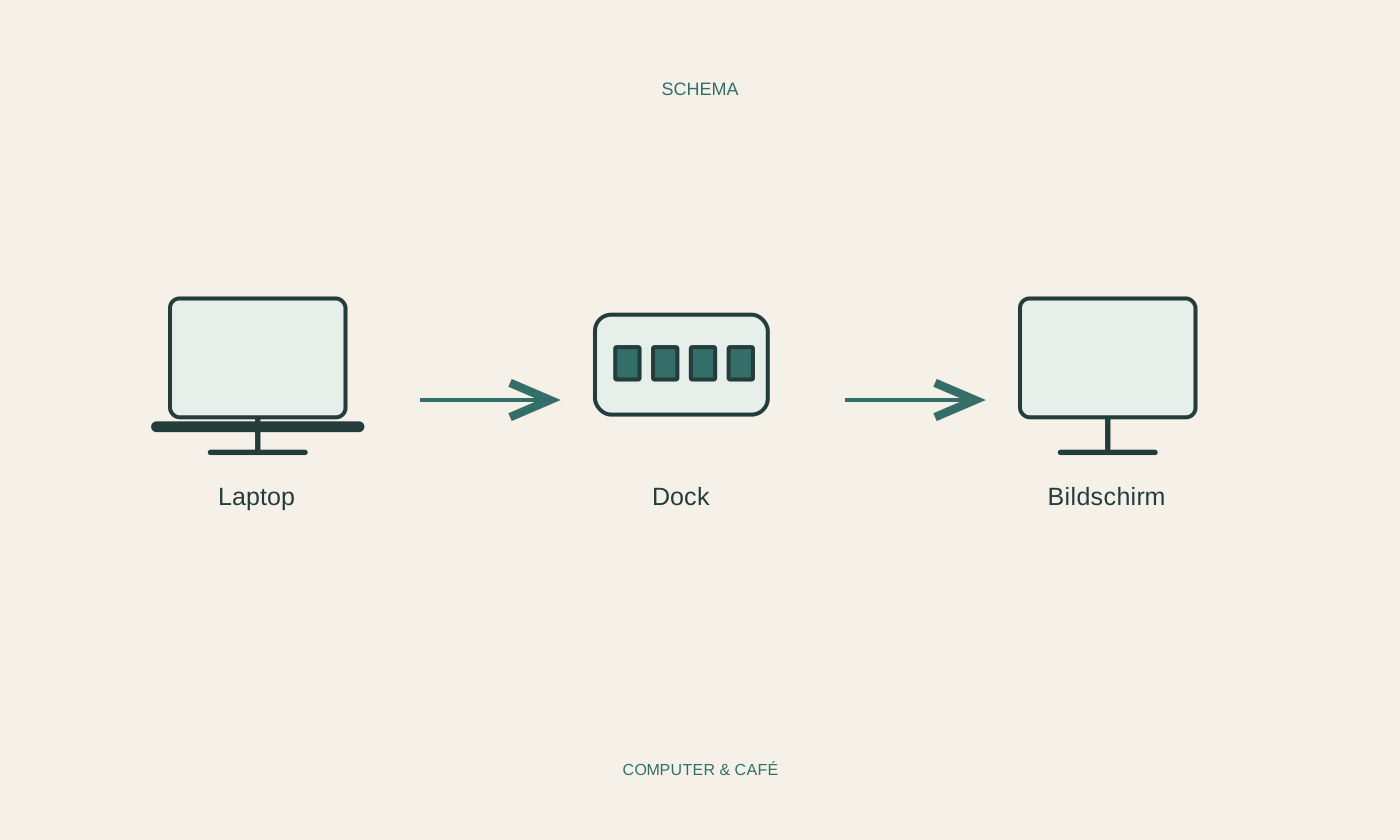
Schreiben Sie zu jedem Gerät den benötigten Anschluss und dessen Aufgabe. Eine Ladeverbindung ist nicht automatisch eine Datenverbindung. Ein Monitor benötigt wiederum eine ausdrücklich unterstützte Bildübertragung und gehört nicht allein aufgrund eines passenden Steckers zu den gewöhnlichen USB-Geräten. Diese einfache Bestandsaufnahme verhindert, dass ein Hub optisch passend erscheint, aber ausgerechnet die wichtigste Aufgabe nicht erfüllt.
Den Anschluss zum Computer prüfen
Vergleichen Sie den Hostanschluss des Hubs mit den Möglichkeiten Ihres Computers. USB-C bezeichnet zunächst eine Steckerform und verspricht für sich genommen weder eine bestimmte Übertragungsrate noch Bildausgabe oder eine bestimmte Ladeleistung. Lesen Sie die Angaben des Computers und des Hubs zusammen. Ein Adapter verändert nicht automatisch die Fähigkeiten des ursprünglichen Anschlusses.
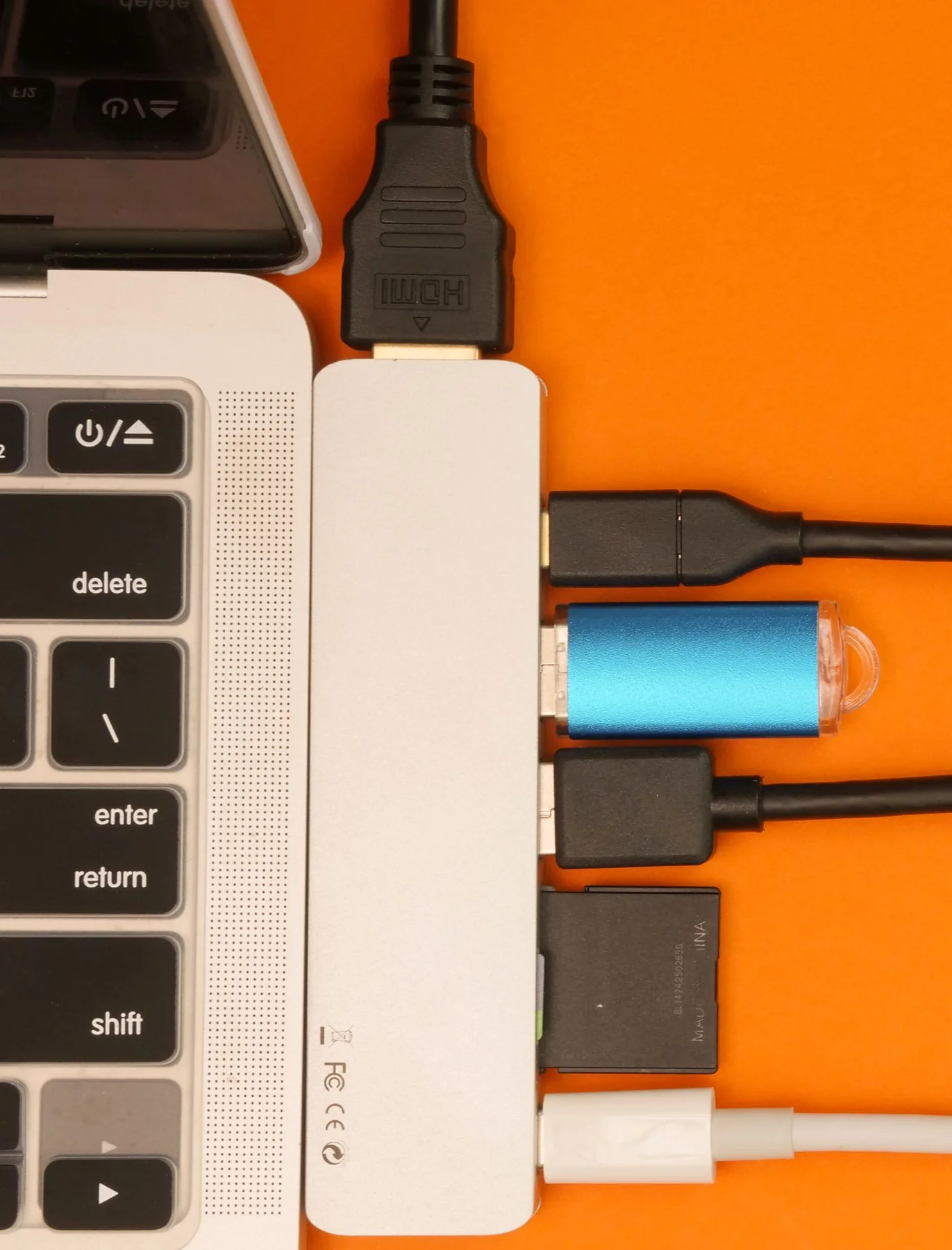
Beachten Sie auch das verwendete Verbindungskabel, falls es austauschbar ist. Ein beliebiges vorhandenes Kabel muss nicht die benötigte Datenfunktion unterstützen. Prüfen Sie die Kabellänge für die geplante Aufstellung und vermeiden Sie eine hängende Belastung direkt am Laptopanschluss. Bei einem konkreten Modell sollte klar beschrieben sein, welcher Anschluss zum Computer führt und welche Buchsen für Zubehör vorgesehen sind. Ähnlich aussehende Buchsen können unterschiedliche Aufgaben haben.
Strombedarf und gemeinsame Nutzung verstehen
Prüfen Sie, ob der Hub über den Computer versorgt wird oder ein eigenes Netzteil verwendet. Vergleichen Sie die vorgesehenen Stromanforderungen der angeschlossenen Geräte mit den Angaben des Herstellers. Mehrere strombedürftige Geräte können andere Anforderungen stellen als eine einfache Tastatur und Maus. Eine Ladebuchse für den Laptop bedeutet außerdem nicht automatisch, dass jede Zubehörbuchse dieselbe Leistung bereitstellt.
Lesen Sie, welche Funktionen bei gleichzeitiger Nutzung vorgesehen sind. Mehrere Datengeräte teilen sich die Verbindung zum Computer; die beworbene Anschlussrate ist keine Zusage derselben Rate für jedes Gerät gleichzeitig. Für einen gelegentlichen Dokumenttransfer kann das anders ins Gewicht fallen als bei mehreren großen Fotokopien. Entscheiden Sie anhand Ihrer Arbeit und nicht anhand einer einzelnen möglichst hohen Zahl auf der Verpackung.
Die eigene Kombination schrittweise testen
Schließen Sie zunächst den Hub allein und danach ein bekannt funktionierendes Gerät an. Ergänzen Sie die übrigen Geräte einzeln und testen Sie jeweils deren gewöhnliche Aufgabe. Kopieren Sie auf ein Laufwerk zunächst unkritische Testdateien und öffnen Sie die Kopien. Prüfen Sie nicht nur, ob eine Leuchte erscheint oder ein Gerätesymbol angezeigt wird.
Wenn eine Verbindung ausfällt, reduzieren Sie die Kombination und vergleichen Sie mit einem direkten Anschluss am Computer. Dadurch lässt sich die Frage genauer eingrenzen, ohne sofort einen Defekt zu behaupten. Lassen Sie Datenübertragungen vollständig enden und werfen Sie Datenträger vor dem Trennen sicher aus. Bewahren Sie die Modellangaben und die funktionierende Anschlussfolge auf. Ein geeigneter Hub bewährt sich mit Ihren Geräten und Ihrem Ablauf, nicht allein durch eine lange Funktionsliste.
Prüfen Sie Anschluss, Datenfunktion, Strombedarf und gleichzeitige Nutzung für Ihre tatsächliche Gerätekombination.